
Mailcow holt Deine alten Mails selbst ab. Du legst einmal eine Sync-Quelle an, also den alten Server, und je Postfach einen Sync-Job. Der Job kopiert per IMAP alle Ordner außer Spam und Junk ins neue Postfach, im Hintergrund und so lange, bis Du ihn abschaltest. Am alten Server löscht er dabei ab Werk nichts. Zusatzsoftware brauchst Du nicht.
Das brauchst Du, wenn Du von einem anderen Anbieter zu uns ziehst und die Mails mitnehmen willst. Für Microsoft 365 und Google gibt es eigene Anleitungen, weil die Anmeldung dort über OAuth2 läuft (unten).
Die Bilder stammen von unserem Testserver in der Mailcow-Standardoptik. mail.example.org steht dort für den alten Server, die Postfächer gehören zur Testdomain example.org.
So funktioniert’s
- Sync-Quelle = der alte Server: Host, Port, Verschlüsselung und Anmeldeverfahren. Du legst sie einmal an und nimmst sie für beliebig viele Jobs.
- Sync-Job = ein Postfach: welches Postfach bei uns das Ziel ist und mit welchem Benutzernamen und Passwort sich Mailcow am alten Server anmeldet.
- Technik: Für jeden Lauf startet Mailcow das Programm imapsync, auf unserem Testserver in Version 2.314.
- Läuft wiederholt: Nach dem ersten Lauf startet der Job im Abrufintervall erneut, ab Werk alle 20 Minuten.
- Kopiert nur, was fehlt: imapsync arbeitet inkrementell. Ein Lauf lässt sich abbrechen und später fortsetzen, ohne dass Duplikate entstehen. Auf dem Testserver hat der zweite Lauf 0 Mails übertragen und die 3 übersprungen, die schon da waren.
- Nur Mails: Sync-Jobs kopieren Mails per IMAP. Kalender und Kontakte importierst Du in SOGo, als ICS-Datei bzw. als vCard oder LDIF: Kalender, Kontakte.
Wer darf was
| Sync-Quellen | Sync-Jobs | |
|---|---|---|
| Domain-Admin | für die eigene Domain oder einzelne Postfächer (Sichtbarkeit Bestimmte Domains oder Bestimmte Benutzer) | für die Postfächer der eigenen Domain |
| Admin (Mailserver) | zusätzlich Sichtbarkeit Alle Benutzer | zusätzlich Spalte Priorität und Aktion Als nächstes ausführen |
| Benutzer | eigene Quellen, die nur er selbst sieht; Vorlagen ohne Microsoft 365 und Google | nur für das eigene Postfach und nur mit dem Recht Sync-Jobs, das ab Werk in Mailcow aus ist |
Quellen mit OAuth2 (Authentifizierung XOAUTH2 (OAuth2), nötig für Microsoft 365 und Google) legen nur Admins und Domain-Admins an.
Beim Mailhosting: Jeder Domain-Admin hat das Recht „Sync-Jobs“, Du legst den Umzug also selbst an. Melde Dich dafür unter
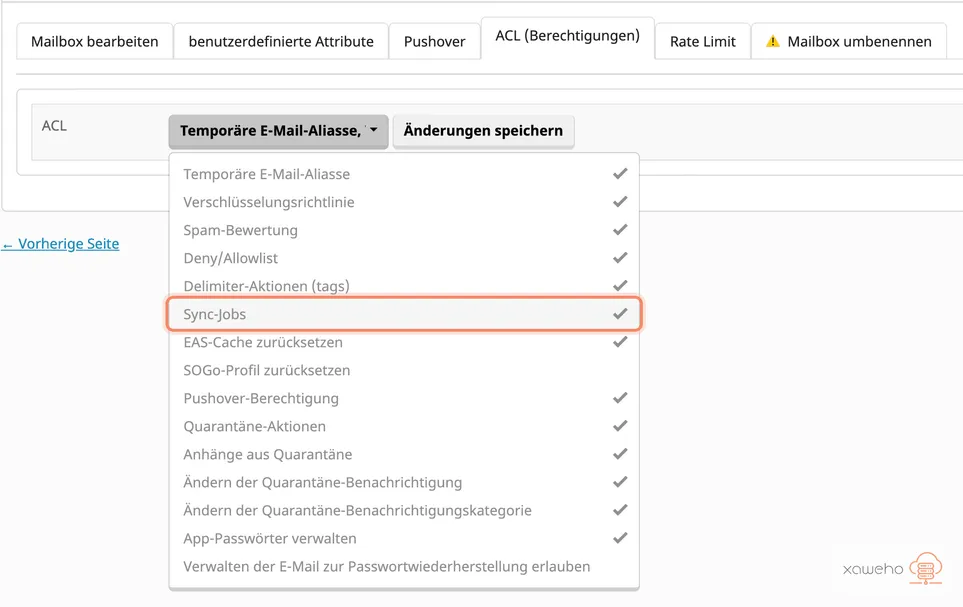
https://mx2.xaweho-host.de/domainadminan. Benutzer haben das Recht ab Werk nicht. Willst Du, dass jemand seinen Umzug selbst einträgt, schaltest Du es als Domain-Admin für dieses Postfach ein: E-Mail → Konfiguration → Mailboxen, in der Zeile Bearbeiten, Reiter ACL (Berechtigungen), Sync-Jobs anhaken, Änderungen speichern. Auf mx2 läuft immer nur ein Sync-Prozess gleichzeitig (Mailcow-Vorgabe), mehrere Jobs arbeiten also nacheinander.
Beim Mailserver (Admin): Du hast alle Rechte aus der Tabelle und entscheidest, ob Benutzer eigene Jobs anlegen dürfen: E-Mail → Konfiguration → Mailboxen, in der Zeile des Postfachs Bearbeiten, Reiter ACL (Berechtigungen), in der Liste Sync-Jobs anhaken, Änderungen speichern. Ein Benutzer mit diesem Recht sieht in seinem Reiter Sync-Jobs auch Jobs, die ein Domain-Admin für sein Postfach angelegt hat, mit Bearbeiten, Öffne Logs und Entfernen. Wie viele Jobs gleichzeitig laufen, stellst Du unter System → Konfiguration → Einstellungen ▾ → Sync-Jobs ein: Max. parallele Sync-Prozesse (ab Werk 1, erlaubt 1 bis 32) und Bandbreiten-Limit pro Prozess (KB/s) (0 = unbegrenzt).
Bevor Du loslegst
- Das Zielpostfach gibt es schon. Der Job bietet nur vorhandene Postfächer an. Anlegen: Postfächer anlegen.
- Du hast die Zugangsdaten am alten Server: IMAP-Servername, Benutzername, Passwort.
- IMAP ist beim alten Anbieter erlaubt. Mailcow schreibt selbst dazu: Viele Anbieter (z. B. Gmail, iCloud, Yahoo) verlangen für IMAP ein App-Passwort oder die Freischaltung von IMAP in den Postfach-Einstellungen. Das erledigst Du beim alten Anbieter, bevor Du den Job anlegst.
- Das Zielpostfach hat genug Speicherplatz. Ist es zu klein, endet der Job mit „Ziel Mailbox ist über dem Limit“.
Schritt 1: Sync-Quelle anlegen
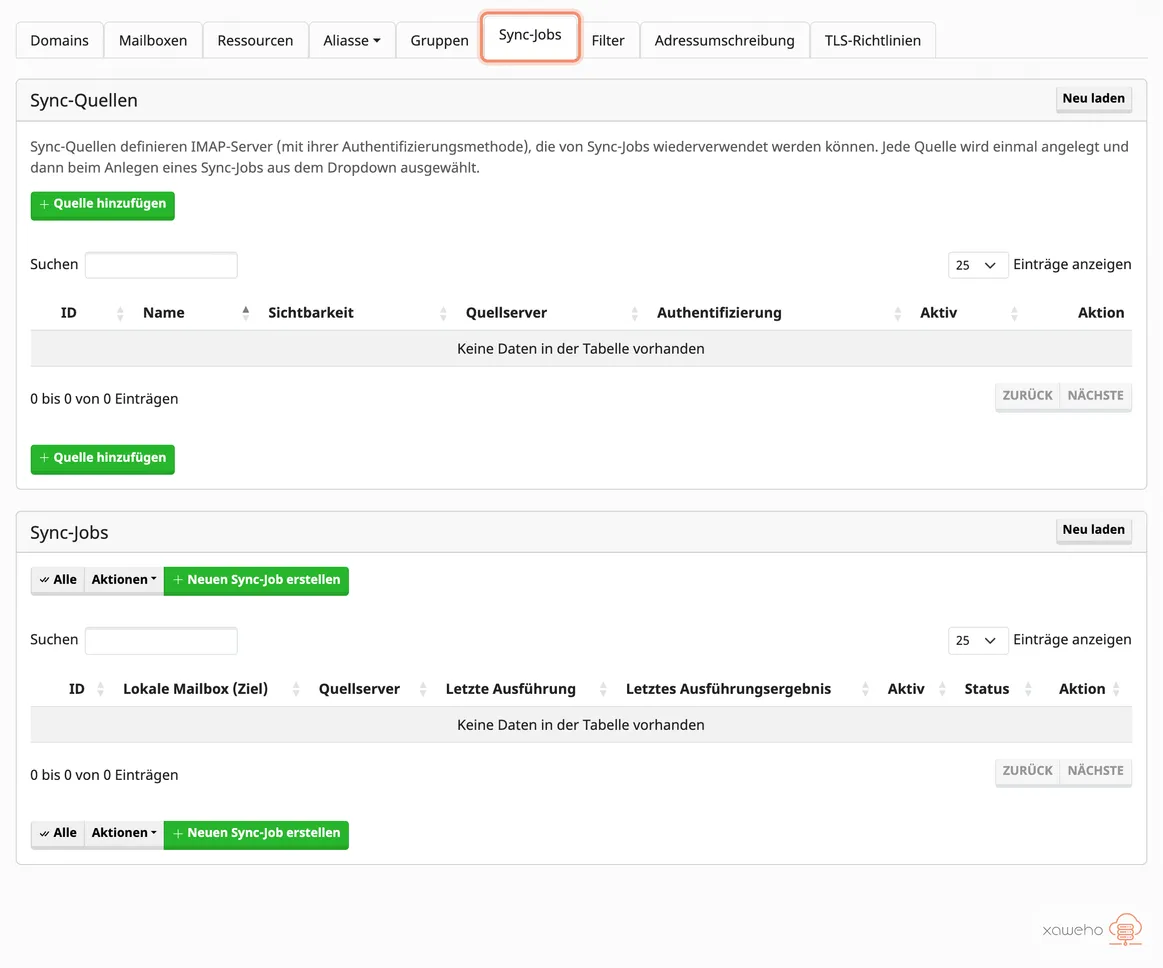
- Melde Dich als Domain-Admin an (Wo melde ich mich an?) und öffne E-Mail → Konfiguration, Reiter Sync-Jobs. Oben steht die Karte Sync-Quellen, darunter Sync-Jobs.
-
Klick auf Quelle hinzufügen.
-
Steht Dein alter Anbieter unter Vorlagen, klick ihn an. Mailcow füllt dann Name, Host, Port, Verschlüsselung und Authentifizierung aus. Vorlagen gibt es für Gmail, GMX, WEB.DE, T-Online, iCloud, Yahoo, IONOS und STRATO, für Domain-Admins und Admins zusätzlich für Microsoft 365 und Google.
-
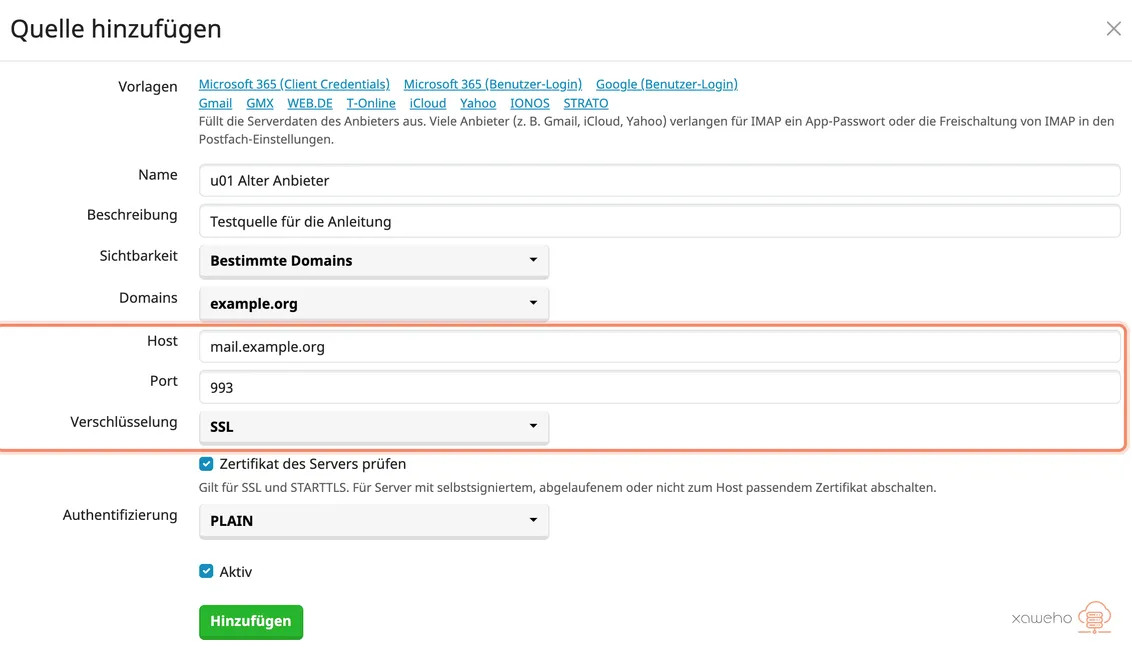
Ohne Vorlage trägst Du die Daten von Hand ein:
Feld Was rein muss Name ein Name für die Quelle, z. B. der des alten Anbieters (so machen es auch die Vorlagen) Beschreibung freier Text, höchstens 255 Zeichen Sichtbarkeit wer die Quelle für eigene Jobs auswählen kann: Bestimmte Domains (dann die Domain wählen) oder Bestimmte Benutzer Host der IMAP-Server des alten Anbieters Port in der Regel 993 bei SSL, 143 bei STARTTLS Verschlüsselung SSL, STARTTLS oder PLAIN. PLAIN ist unverschlüsselt, davon rät die Mailcow-Doku ausdrücklich ab Zertifikat des Servers prüfen an lassen. Abschalten nur, wenn der alte Server ein selbstsigniertes, abgelaufenes oder nicht zum Host passendes Zertifikat hat Authentifizierung PLAIN, LOGIN oder CRAM-MD5 für die Anmeldung mit Benutzername und Passwort, XOAUTH2 (OAuth2) für Microsoft 365 und Google. Ab Werk steht PLAIN, die Vorlagen für IONOS, STRATO, GMX, T-Online und Gmail setzen ebenfalls PLAIN -
Aktiv bleibt angehakt. Klick auf Hinzufügen.
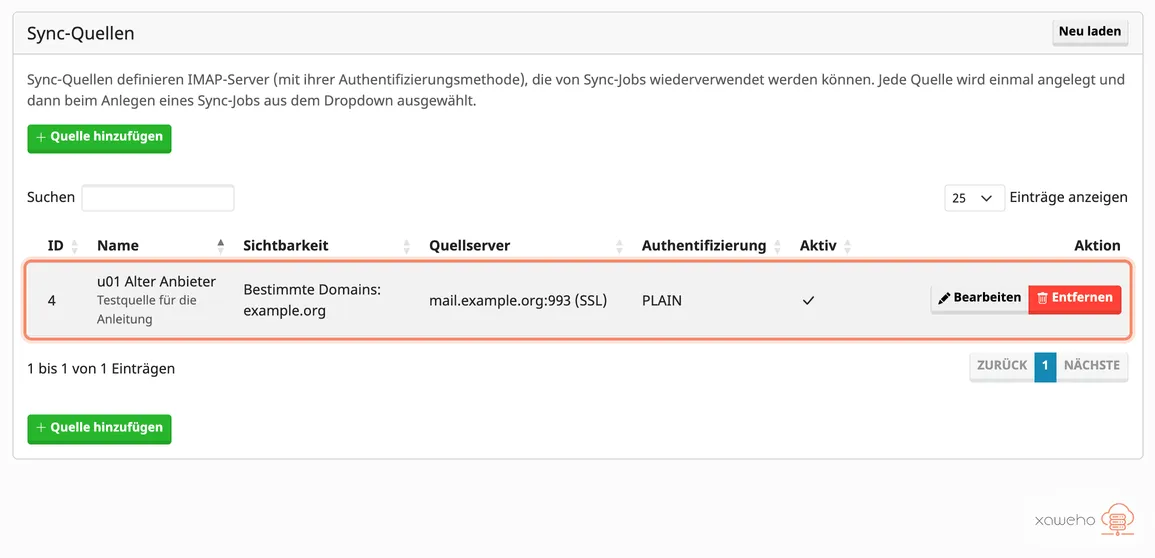
Die Quelle steht danach in der Liste. Mit Bearbeiten änderst Du sie später, mit Entfernen löschst Du sie.
Schritt 2: Sync-Job je Postfach anlegen
-
In der Karte Sync-Jobs auf Neuen Sync-Job erstellen klicken.
-
Oben steht die Warnung „Passwörter werden unverschlüsselt abgelegt!“. Das Passwort für den alten Server liegt also im Klartext in Mailcow, bis Du den Job löschst. Deshalb räumst Du nach dem Umzug auf (Schritt 4).
-
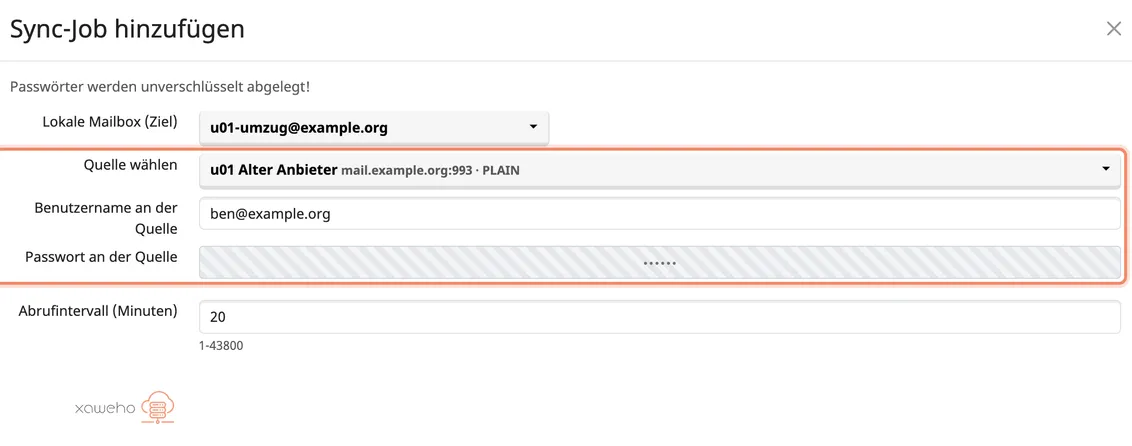
Die Felder oben:
Feld Was rein muss Lokale Mailbox (Ziel) das Postfach bei uns Quelle wählen die Quelle aus Schritt 1 Benutzername an der Quelle Dein Login am alten Server Passwort an der Quelle das Passwort dort, oder das App-Passwort, wenn der Anbieter eins verlangt Abrufintervall (Minuten) wie oft der Job wiederholt: ab Werk 20, erlaubt 1 bis 43800
-
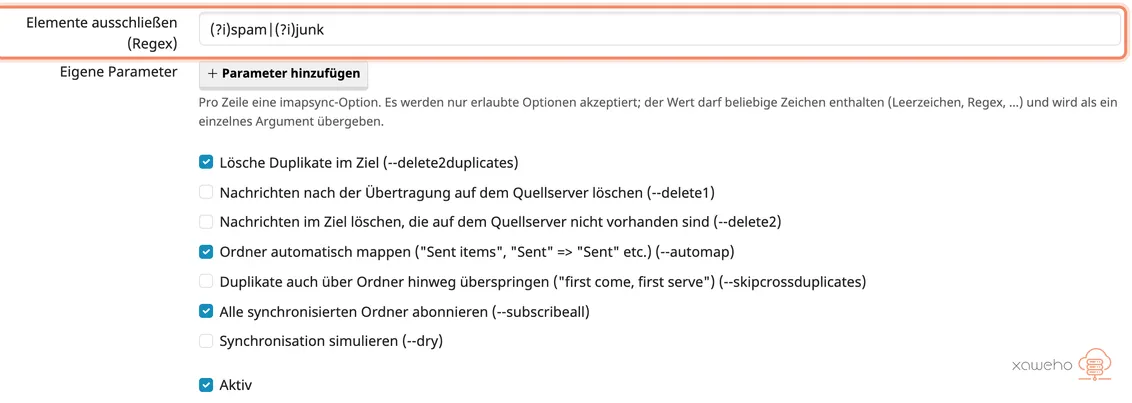
Weiter unten stehen die Optionen. Wir empfehlen, die Vorgaben stehen zu lassen: Sie kopieren alles außer Spam, löschen am alten Server nichts und im neuen Postfach nur doppelte Mails.
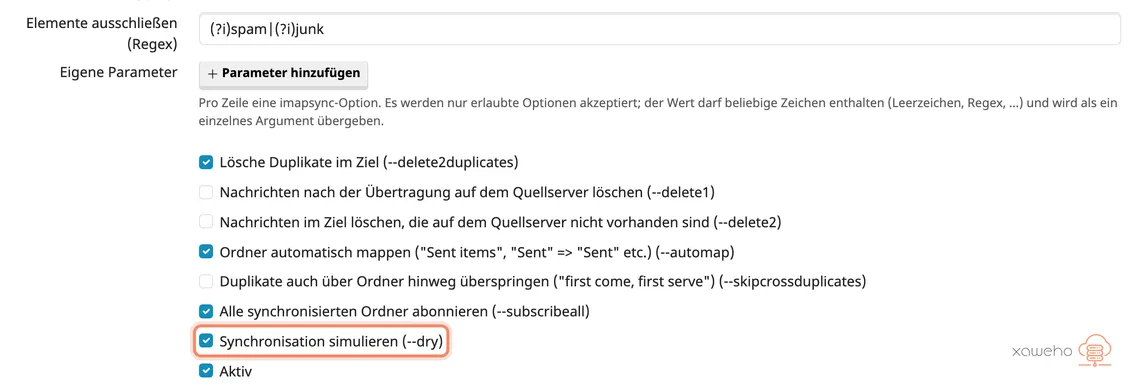
Feld oder Häkchen ab Werk Was es tut Ziel-Ordner (leer = kein Unterordner) leer mit Eintrag landen die Mails in diesem Unterordner Maximales Alter in Tagen einer Nachricht, die kopiert werden soll 0 0 = alle Nachrichten kopieren Max. Übertragungsrate in Bytes/s 0 0 = unbegrenzt Elemente ausschließen (Regex) (?i)spam|(?i)junkOrdner, deren Name „spam“ oder „junk“ enthält (Groß- und Kleinschreibung egal), werden nicht kopiert Eigene Parameter leer zusätzliche imapsync-Optionen; Mailcow nimmt nur Optionen aus einer Erlaubnisliste an Lösche Duplikate im Ziel (—delete2duplicates) an doppelte Mails im neuen Postfach entfernen Nachrichten nach der Übertragung auf dem Quellserver löschen (—delete1) aus löscht am alten Server, was kopiert ist Nachrichten im Ziel löschen, die auf dem Quellserver nicht vorhanden sind (—delete2) aus Vorsicht, siehe Stolperfallen Ordner automatisch mappen (—automap) an z. B. „Sent items“ beim alten Anbieter → „Sent“ bei uns Duplikate auch über Ordner hinweg überspringen (—skipcrossduplicates) aus Alle synchronisierten Ordner abonnieren (—subscribeall) an die kopierten Ordner werden im neuen Postfach abonniert Synchronisation simulieren (—dry) aus Probelauf, kopiert nichts Aktiv an
- Klick auf Hinzufügen. Für jedes weitere Postfach wiederholst Du Schritt 2 und nimmst dieselbe Quelle.
Schritt 3: Lauf prüfen und Log lesen
Der neue Job startet von selbst, Du musst nichts anstoßen. Jobs, die noch nie gelaufen sind, kommen vor denen dran, die schon gelaufen sind. Vorrang hat nur eine Priorität, die der Admin im Job setzt. Ab Werk lässt Mailcow einen Job gleichzeitig laufen, mehrere Postfächer kommen also nacheinander dran.
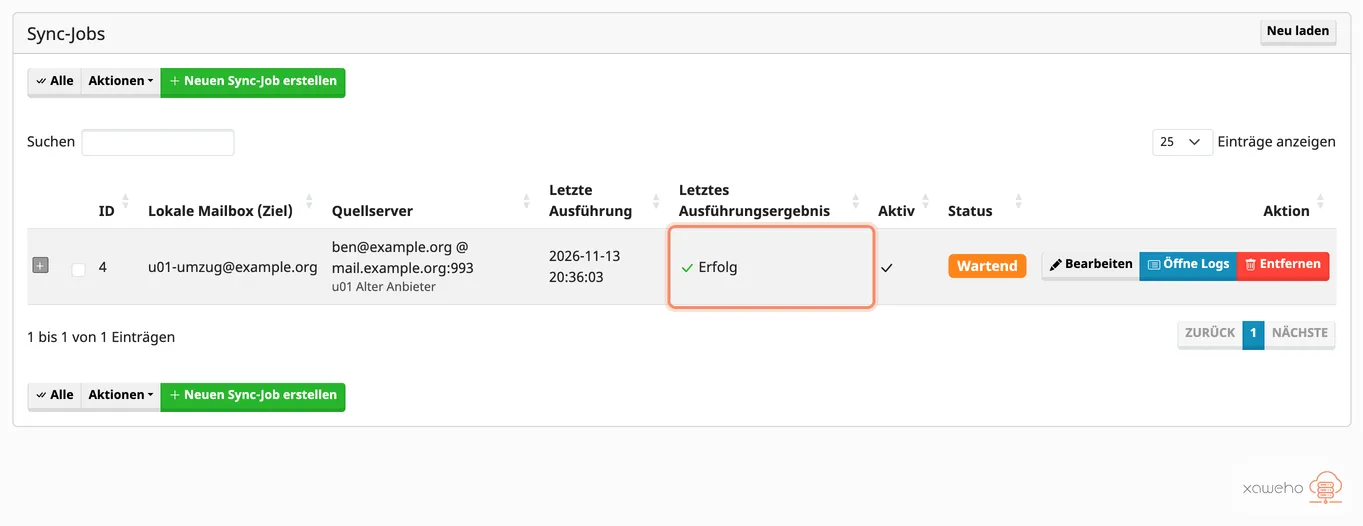
In der Tabelle Sync-Jobs siehst Du danach:
- Letzte Ausführung: Datum und Uhrzeit des letzten Laufs.
- Letztes Ausführungsergebnis: „Erfolg“ oder ein Fehler, zum Beispiel „Falscher Benutzername oder Passwort“, „Keine Verbindung zum Quellserver möglich“, „Problem mit verschlüsselter Verbindung“ oder „Ziel Mailbox ist über dem Limit“.
- Status: „Wartend“ heißt, der Job wartet auf seinen nächsten Lauf. „Inaktiv“ heißt, er ist abgeschaltet.
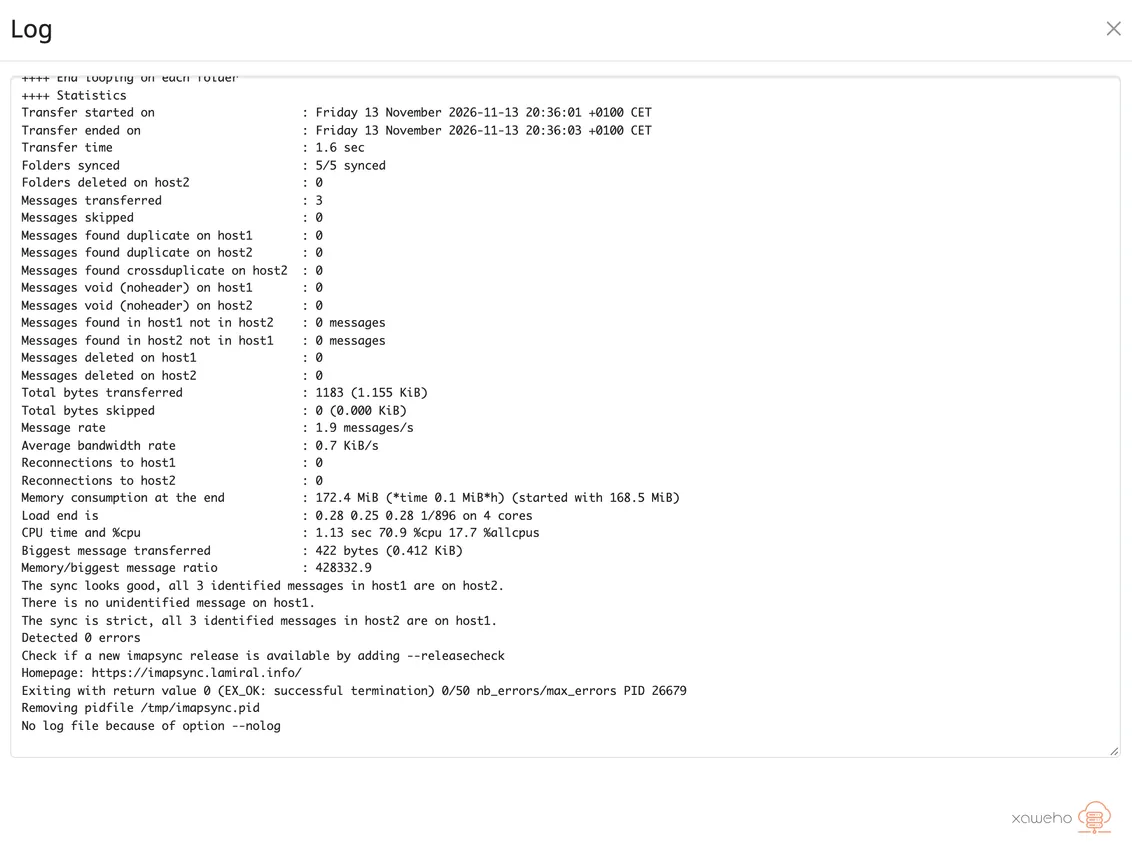
Was genau passiert ist, zeigt Öffne Logs in der Zeile des Jobs. Das Fenster Log enthält die Ausgabe von imapsync für den letzten Lauf. Wichtig ist das Ende, ab ++++ Statistics:
Messages transferred: so viele Mails hat dieser Lauf kopiert.Messages skipped: so viele hat er übersprungen. Beim zweiten Lauf auf dem Testserver waren das genau die 3 Mails, die schon im Ziel lagen.Detected 0 errorsundExiting with return value 0 (EX_OK: successful termination): Der Lauf ging ohne Fehler durch.
Weiter oben steht, welche Ordner ausgeschlossen wurden: Excluding folders matching pattern (?i)spam|(?i)junk.
Schritt 4: Umstellen und aufräumen
- Weiterlaufen lassen: Der Job wiederholt sich im Abrufintervall, bis Du ihn abschaltest. Kommen beim alten Anbieter noch Mails an, holt er sie beim nächsten Lauf nach.
- MX umstellen: Welche DNS-Einträge Deine Domain bei uns braucht, steht in DNS-Einträge für Mailcow. Lass den Job nach der Umstellung noch laufen, damit Mails, die noch beim alten Anbieter gelandet sind, nachkommen. Im Migrationspaket des Mailservers gehört dieser Rest-Sync nach dem MX-Wechsel dazu.
- Abschalten: Hak den Job an und wähl Aktionen ▾ → Deaktivieren. Der Job bleibt stehen, Status „Inaktiv“. Brauchst Du ihn nicht mehr, nimm Entfernen: Damit ist der Job samt gespeichertem Passwort weg.
- Quelle löschen: zum Schluss, in der Karte Sync-Quellen mit Entfernen. Solange ein Job die Quelle nutzt, lehnt Mailcow das ab. Deaktivierst Du stattdessen die Quelle, pausieren alle ihre Jobs auf einmal.
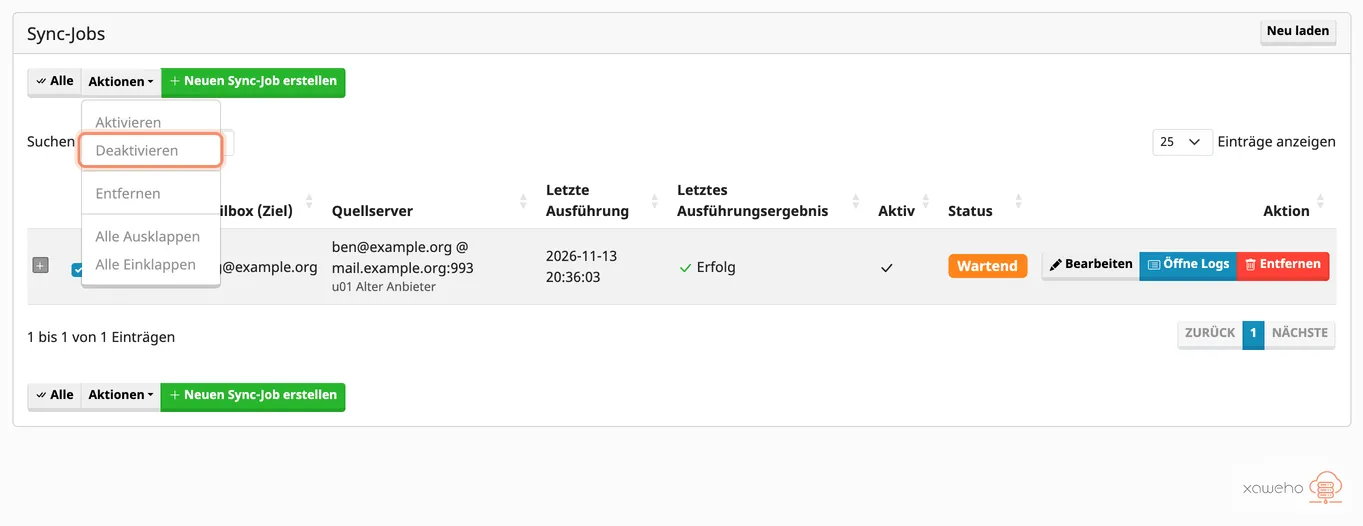
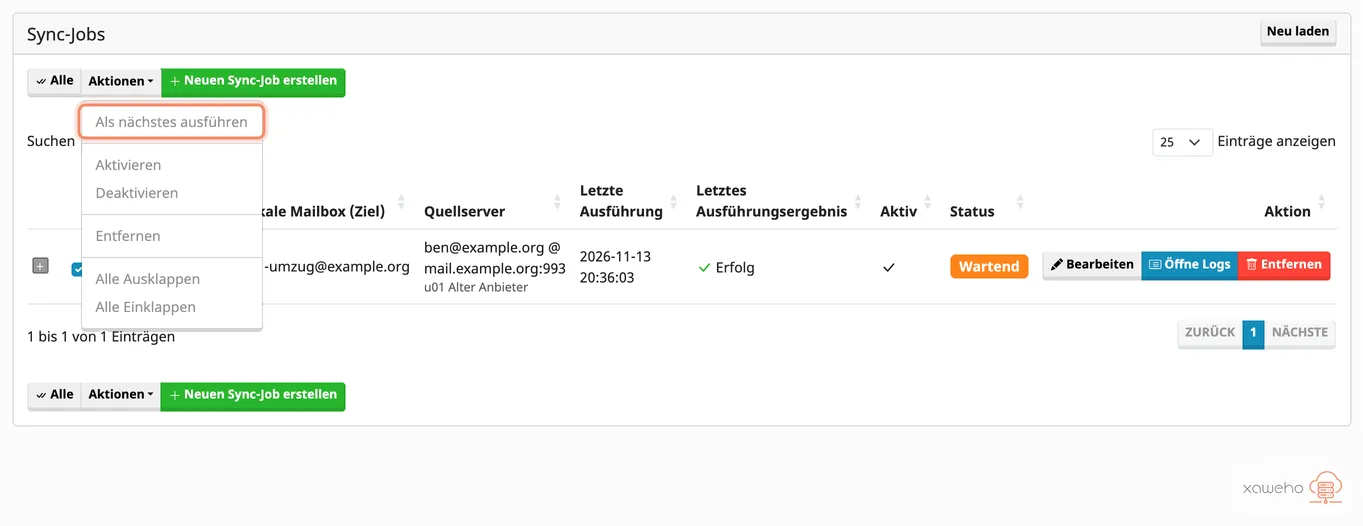
Beim Mailserver (Admin): Als Admin hast Du zusätzlich Aktionen ▾ → Als nächstes ausführen. Damit setzt Du angehakte Jobs an den Anfang der Warteschlange, etwa für den Rest-Sync direkt nach der Umstellung.
Typische Stolperfallen
- „Falscher Benutzername oder Passwort“: Prüf zuerst beim alten Anbieter, ob IMAP freigeschaltet ist und ob er für IMAP ein App-Passwort verlangt. Danach das Passwort im Job über Bearbeiten ändern.
- Der Spam-Ordner fehlt: Das ist Absicht, Elemente ausschließen (Regex) lässt ab Werk alles mit „spam“ oder „junk“ im Ordnernamen weg. Was Du daraus behalten willst, verschiebst Du vorher beim alten Anbieter in einen anderen Ordner.
- Der Job eines Benutzers kopiert nichts: Im Dialog, den ein Benutzer selbst öffnet, ist Synchronisation simulieren (—dry) ab Werk angehakt. Das ist ein Probelauf. Für den echten Umzug den Haken entfernen. In der Ansicht von Domain-Admin und Admin ist der Haken ab Werk aus.
- „Nachrichten im Ziel löschen, die auf dem Quellserver nicht vorhanden sind (—delete2)“: Laut Beschriftung löscht diese Option im neuen Postfach alles, was am alten Server nicht liegt. Nach der Umstellung sind das auch die neuen Mails, die nur noch bei uns ankommen. Lass sie aus.
- „Keine Verbindung zum Quellserver möglich“ oder „Problem mit verschlüsselter Verbindung“: Prüf Host, Port und Verschlüsselung der Quelle (993 mit SSL oder 143 mit STARTTLS). Laut Mailcow-Doku steckt hinter „Keine Verbindung zum Quellserver möglich“ auch eine fehlgeschlagene Zertifikatsprüfung oder eine Quelle, die auf Mailcow selbst zeigt (
localhost,dovecot). Hat der alte Server ein selbstsigniertes oder abgelaufenes Zertifikat, schaltest Du Zertifikat des Servers prüfen in der Quelle ab.
Microsoft 365 und Google
Microsoft 365 lässt IMAP nur noch mit OAuth2 zu, die Anmeldung mit Passwort hat Microsoft für Exchange Online abgeschaltet. Für Microsoft 365 und Google haben Domain-Admins und Admins deshalb die Vorlagen Microsoft 365 (Client Credentials), Microsoft 365 (Benutzer-Login) und Google (Benutzer-Login) mit der Authentifizierung XOAUTH2 (OAuth2). Was Du auf der Microsoft- oder Google-Seite vorbereitest, steht in eigenen Anleitungen: Von Microsoft 365 zu Mailcow und Von Google Workspace zu Mailcow.
Umzug durch uns
Du musst den Umzug nicht selbst machen. Wahlweise machst Du ihn oder wir. Gibst Du uns die Zugänge, übernehmen wir alles. Wir arbeiten dabei mit denselben Mailcow-Sync-Jobs und lassen sie nach der Umstellung auf Wunsch noch eine Woche weiterlaufen. Was das kostet, steht beim Mailhosting und beim Mailserver. Anfragen per Ticket.
Häufige Fragen
Wird beim alten Anbieter etwas gelöscht? Ab Werk nicht. Das Häkchen Nachrichten nach der Übertragung auf dem Quellserver löschen (—delete1) ist aus. Setzt Du es, löscht der Job dort, was er kopiert hat.
Entstehen Duplikate, wenn der Job mehrmals läuft? Nein. imapsync kopiert nur, was im Ziel fehlt. Zusätzlich ist Lösche Duplikate im Ziel ab Werk an. Auf dem Testserver hat der zweite Lauf 0 Mails übertragen und 3 übersprungen.
Warum sehe ich keinen Reiter „Sync-Jobs“? Als Benutzer fehlt Dir das Recht „Sync-Jobs“, es ist ab Werk aus. Dein Domain-Admin legt die Jobs an oder schaltet Dir das Recht frei — beim Mailserver auch der Admin.
Kann ich Mails zwischen zwei Postfächern auf demselben Server kopieren?
Ja. Als Host der Quelle trägst Du den öffentlichen Servernamen ein, nicht localhost oder dovecot. So steht es in der Mailcow-Doku, und so haben wir die Bilder für diese Anleitung erstellt.
Kommen Kalender und Kontakte mit? Nein, Sync-Jobs kopieren nur Mails. Kalender importiert SOGo als ICS-Datei, Kontakte als vCard oder LDIF: Kalender, Kontakte.
Weiter geht’s
Nächste Schritte
Migration von Microsoft 365 zu Mailcow
Mails, Kalender, Kontakte aus einem Microsoft-365-Konto zu Mailcow umziehen — im Hintergrund, ohne Datenverlust, mit minimalem Eingriff für Endnutzer.
Migration von Google Workspace zu Mailcow
Mails, Kalender, Kontakte aus Google Workspace zu Mailcow umziehen — mit IMAP-Migration, Google Takeout für Kalender und Kontakte.
Migration aus altem IMAP-Anbieter (1&1, Strato, IONOS, AllInkl, etc.)
Du wechselst von einem klassischen Mailhoster zu Mailcow. So läuft die Migration ab — im Self-Service oder von uns begleitet.
Von Exchange zu Mailcow: so läuft die Migration
Postfächer per IMAP-Sync, Kalender und Kontakte per Export, DNS in der richtigen Reihenfolge — die Migration von einem Exchange 2016/2019 zu Mailcow Schritt für Schritt, mit den Stolperfallen, auf die Du achten musst.
Quellen und Stand
- mailcow-Doku: Sync-Jobs und Migration (Sync-Quellen, OAuth2, Status, Logs) · Stand
- mailcow-dockerized, Release 2026-11: Sync-Quellen, OAuth2, imapsync 2.314 · Stand
- imapsync: Projektseite, inkrementelle Übertragung ohne Duplikate · Stand
- Microsoft Learn: Abschaltung von Basic Authentication in Exchange Online · Stand
- Geprüft mit
- Mailcow 2026-11 · SOGo 5.12.13
- Stand