
Ein Postfach ist eine Mailadresse mit eigenem Speicher und eigener Anmeldung. Als Domain-Admin legst Du Postfächer für Deine Domain selbst an, gibst ihnen Speicher, setzt vergessene Passwörter neu, sperrst sie und löschst sie wieder. Alles davon passiert in der Mailcow-Oberfläche unter E-Mail → Konfiguration. Beim Mailhosting hat jede Domain einen Domain-Admin-Zugang, auch im Tarif Solo. Wie Du Dich als Domain-Admin anmeldest, steht in Wo melde ich mich an?.
Brauchst Du nur eine zusätzliche Adresse, die in einem vorhandenen Postfach landet, reicht ein Alias. Der hat keinen eigenen Speicher und keine eigene Anmeldung: Aliase und Catchall einrichten.
Wo Du Postfächer findest
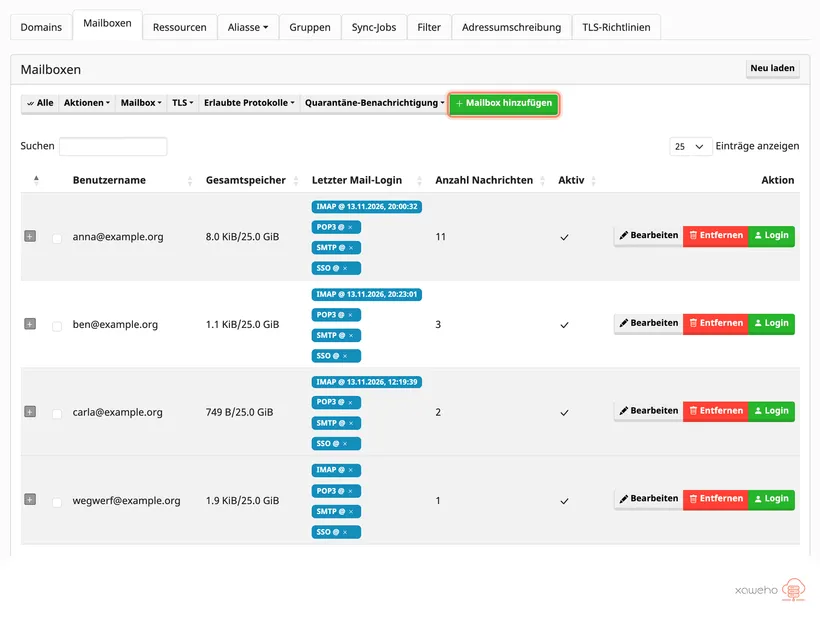
E-Mail → Konfiguration, Reiter Mailboxen. Die Tabelle zeigt je Postfach:
- Benutzername: die Mailadresse, mit der sich der Benutzer anmeldet.
- Gesamtspeicher: belegt und erlaubt, etwa „8.0 KiB/25.0 GiB“.
- Letzter Mail-Login: die letzte Anmeldung je Dienst (IMAP, POP3, SMTP, SSO).
- Aktiv: der Status, mehr dazu unten bei Sperren.
- Aktion: Bearbeiten, Entfernen und Login. Mit Login öffnest Du die Mailcow-Einstellungen dieses Postfachs, ohne sein Passwort zu kennen, etwa um ein App-Passwort anzulegen.
Weitere Spalten, zum Beispiel Letzte Passwortänderung, klappst Du über das + am Zeilenanfang auf.
Wie viel Platz Deine Domain noch hat
Bevor Du anlegst, lohnt ein Blick in den Reiter Domains:
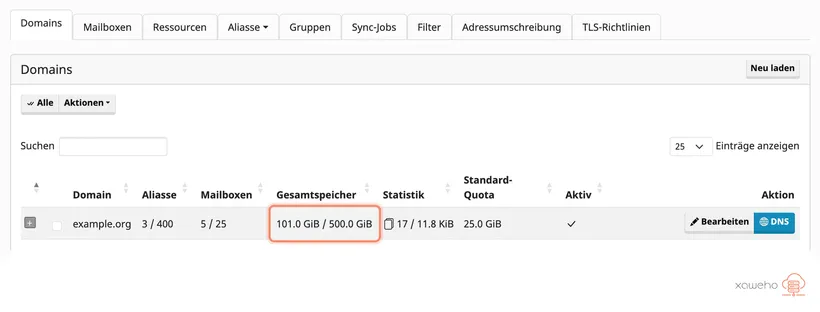
- Mailboxen zeigt angelegte und erlaubte Postfächer, etwa „5 / 25“.
- Gesamtspeicher zeigt, wie viel Speicher Du an Postfächer vergeben hast und wie viel die Domain insgesamt hat, etwa „101.0 GiB / 500.0 GiB“. Gezählt wird die Quota jedes Postfachs, nicht der belegte Platz: Ein neues Postfach mit 2 GiB erhöht die linke Zahl sofort um 2 GiB, auch wenn noch keine Mail darin liegt.
- Standard-Quota ist der Speicherwert, den die Domain für ein Postfach vorsieht.
Beim Anlegen prüft Mailcow drei Grenzen: die Zahl der erlaubten Postfächer, den Höchstwert je Postfach und den Speicher der Domain. Beim Ändern der Quota prüft es die beiden Speichergrenzen. Passt die Summe aller vergebenen Quotas nicht mehr in den Speicher der Domain, lehnt Mailcow ab. Dann senkst Du erst die Quota eines anderen Postfachs.
Beim Mailhosting: Der Speicher Deines Pakets gehört der ganzen Domain, alle Postfächer teilen ihn sich. Die Standard-Quota Deiner Domain steht auf dem Speicher des Pakets. Gibst Du einem Postfach den ganzen Paketspeicher, bleibt für ein zweites nichts übrig. Bei mehreren Postfächern teilst Du den Speicher also selbst auf. Wie viele Postfächer Dein Tarif erlaubt, steht auf der Mailhosting-Produktseite; das Limit Deiner Domain siehst Du in der Spalte Mailboxen. Reicht es nicht, wechselst Du in einen größeren Tarif: Mailhosting-Tarif wechseln.
Beim Mailserver (Admin): Als Admin hast Du unter E-Mail → Konfiguration zusätzlich Mailboxen ▾ → Vorlagen (Karte Mailboxweite Vorlagen, Knopf Vorlage hinzufügen). Eine Vorlage füllt den Dialog „Mailbox hinzufügen“ vor; die Vorlage Default gibt ab Werk keine Quota vor, deshalb steht im Feld Speicherplatz (MiB) eine
0. Die Grenzen einer Domain setzt Du im Reiter Domains → Bearbeiten → Domain bearbeiten: Max. Mailboxanzahl, Standard-Quota einer Mailbox, Max. Größe per Mailbox (MiB) und Domain Speicherplatz gesamt (MiB). Mailcow schlägt für neue Domains 10 Postfächer, 3072 MiB Standard-Quota, 10240 MiB je Postfach und 10240 MiB für die ganze Domain vor. Damit passen nur drei Postfächer mit 3072 MiB in die Domain, ein viertes mit 3072 MiB lehnt Mailcow ab. Heb die Grenzen an, bevor Du mehr Postfächer anlegst. Ob Domain-Admins „0 = ∞“ vergeben dürfen, steuert ihr Recht Unendliche Quota für Mailboxen (ab Werk aus).
Postfach anlegen
- Reiter Mailboxen, Knopf Mailbox hinzufügen.
- Benutzername (linker Teil der E-Mail-Adresse): alles vor dem
@, zum Beispielkasse. - Vor- und Nachname: der Anzeigename des Postfachs, zum Beispiel „Kasse Beispiel-Verein“.
- Domain: Deine Domain. Verwaltest Du mehrere, wählst Du hier die richtige.
- Vorlage: lass Default stehen.
- Passwort (generieren) und Passwort wiederholen: das Startpasswort. Ein Klick auf generieren füllt beide Felder mit einem Zufallspasswort und zeigt es lesbar an. Kopier es, bevor Du speicherst. Welche Regeln das Passwort erfüllen muss, steht direkt unter dem Feld.
- Speicherplatz (MiB): die Quota in MiB, 1024 MiB sind 1 GiB.
2048sind also 2 GiB. Das Schild max. … MiB daneben zeigt den Höchstwert je Postfach, mehr nimmt das Feld nicht an.
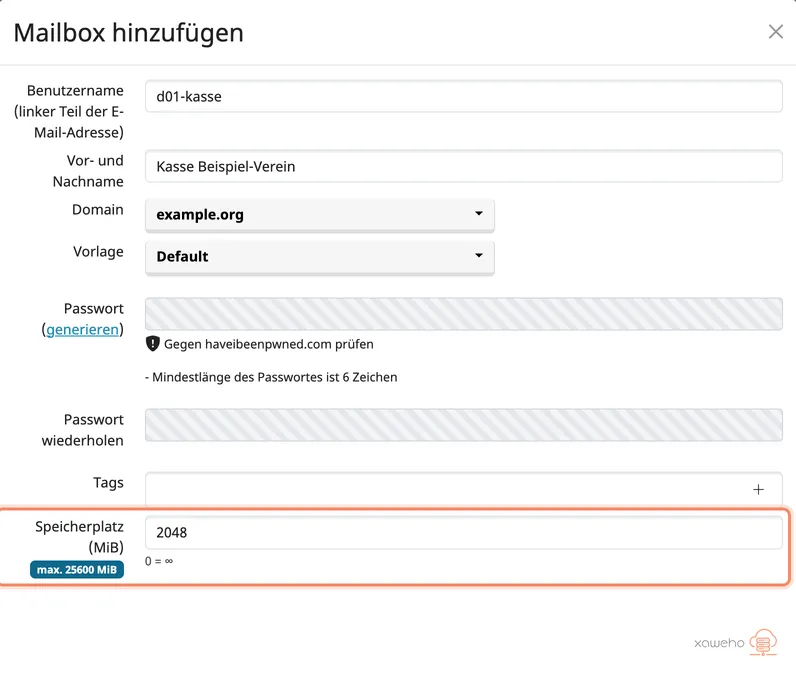
Typische Stolperfalle: Ab Werk gibt die Mailcow-Vorlage Default keine Quota vor, im Feld Speicherplatz (MiB) steht dann eine 0. 0 heißt unbegrenzt („0 = ∞“), und das darf ein Domain-Admin nicht: Mailcow lehnt das Postfach mit „Unendliche Quota untersagt durch ACL“ ab. Trag eine Zahl ein, dann klappt es.
Die Felder dazwischen (getaggte E-Mails, Quarantäne-Benachrichtigung, Verschlüsselungsrichtlinie, Erlaubte Protokolle, ACL, Rate limit) kannst Du beim Anlegen so lassen und später unter Bearbeiten ändern. Ganz unten im Dialog stehen der Status und vier Häkchen:
- Status (Auswahl ohne eigene Beschriftung): Aktiv für ein neues Postfach.
- Geteiltes Postfach: Das Postfach bekommt keine eigene Anmeldung, Gruppenmitglieder öffnen es über Freigaben. Für ein normales Postfach lässt Du das Häkchen weg.
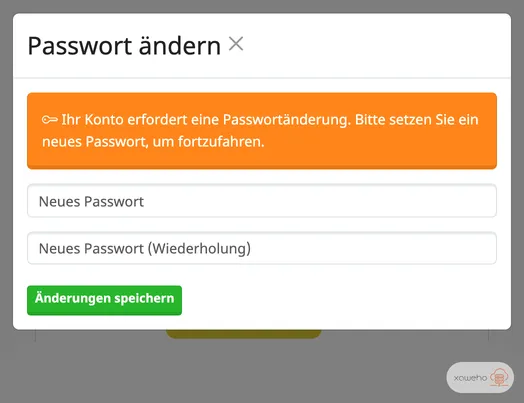
- Erzwinge Passwortänderung bei nächstem Login: Setz es, wenn Du das Startpasswort weitergibst. Dann wählt der Benutzer bei der ersten Anmeldung sein eigenes. Bis dahin kommt er laut Oberfläche nur in die Mailcow-Oberfläche, App-Passwörter funktionieren weiter.
- Zwei-Faktor-Authentifizierung beim Login erzwingen: Der Benutzer muss einen zweiten Faktor einrichten, bevor er weiterkommt.
- Direktes weiterleiten an SOGo: ab Werk an. Nach der Anmeldung landet der Benutzer direkt im Webmail.
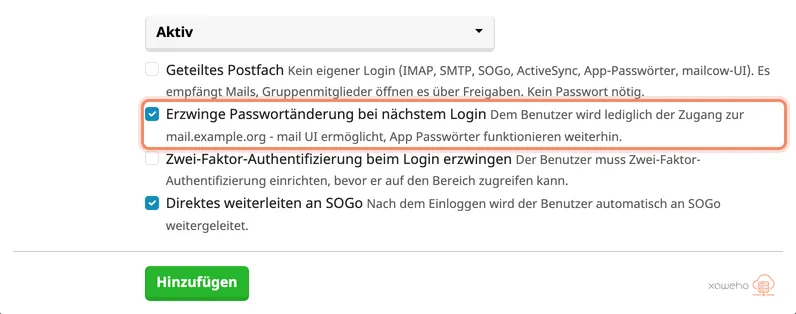
- Hinzufügen. Mailcow meldet „Mailbox … wurde angelegt“, das Postfach steht in der Liste.
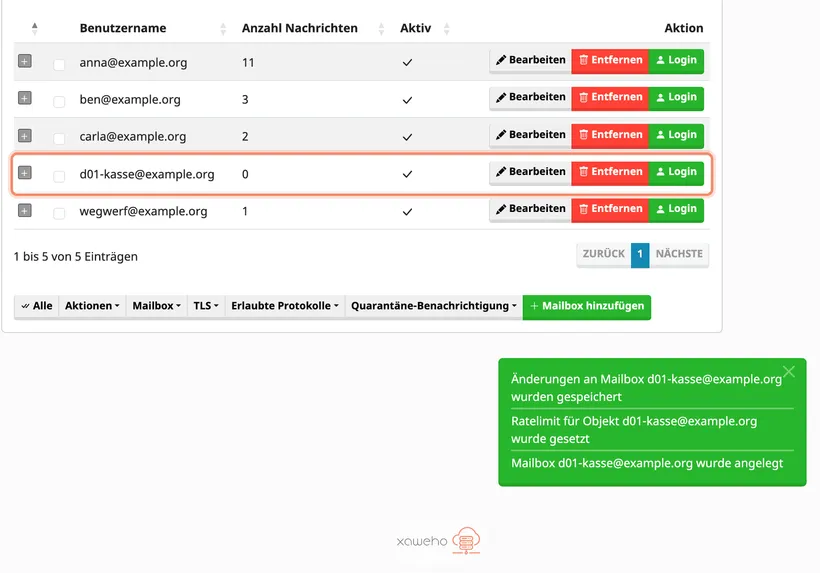
Das Postfach nimmt sofort Mails an, und der Benutzer kann sich sofort anmelden. Gib ihm die Adresse, das Startpasswort und den Link auf Wo melde ich mich an? mit. Hast Du die Passwortänderung erzwungen, sieht er nach der ersten Anmeldung diesen Dialog:
Postfach bearbeiten
In der Zeile des Postfachs auf Bearbeiten. Es öffnet sich Objekt bearbeiten mit den Reitern Mailbox bearbeiten, benutzerdefinierte Attribute, Pushover, ACL (Berechtigungen), Rate Limit und ⚠️ Mailbox umbenennen. Unter Mailbox bearbeiten änderst Du unter anderem:
- Voller Name: der Anzeigename aus „Vor- und Nachname“.
- Speicherplatz (MiB): Es gelten dieselben Grenzen wie beim Anlegen. Mailcow prüft dabei nicht, ob im Postfach schon mehr liegt. Setzt Du die Quota unter den belegten Platz, ist das Postfach ab sofort voll.
- Passwort (generieren) und Passwort wiederholen: ein neues Passwort, siehe unten. Leer lassen heißt: Das Passwort bleibt, wie es ist („Unverändert, wenn leer“).
- Darf Nachrichten versenden als: zusätzliche Adressen, als die dieses Postfach senden darf. Aliasse, die auf das Postfach zeigen, darf es ab Werk ohnehin nutzen (Alias-Option Als dieser Alias senden erlauben; gilt nicht für einen Catch-all). Darf es als ein anderes Postfach senden, erscheint die Adresse in SOGo erst, wenn dort zusätzlich eine Delegation eingerichtet ist.
- Verschlüsselungsrichtlinie (TLS eingehend erzwingen, TLS ausgehend erzwingen): ab Werk in Mailcow beide aus. Mails, die die Richtlinie nicht erfüllen, weist das Mailsystem hart ab: Mit „TLS eingehend erzwingen“ erreicht Dich nicht mehr, wer ohne TLS schreibt, mit „TLS ausgehend erzwingen“ kommen Deine Mails an Server ohne TLS zurück.
- Erlaubte Protokolle für direkten Zugriff (hat keinen Einfluss auf App-Passwort Protokolle): IMAP, POP3, SMTP, Sieve, ActiveSync und CalDAV/CardDAV einzeln an- oder abschalten. Das gilt für die Anmeldung mit dem normalen Passwort. App-Passwörter haben ihre eigene Protokoll-Liste.
- Status und die vier Häkchen vom Anlegen.
Dann Änderungen speichern.
Beim Mailhosting: Protokolle je Postfach darfst Du als Domain-Admin ändern, ebenso Login als Benutzer. ActiveSync ist beim Mailhosting abgeschaltet.
Umbenennen geht über den Reiter ⚠️ Mailbox umbenennen. Mailcow warnt dort „WICHTIG! Vor dem Umbenennen der Mailbox ein Backup erstellen.“ und fragt das mit dem Häkchen Ich habe ein Backup erstellt. ab. Den neuen Teil vor dem @ trägst Du unter Neuer Lokaler Mailbox Name ein. Alias automatisch erstellen ist ab Werk an und legt für die alte Adresse einen Alias an.
Passwort vergessen
Ein Benutzer kommt nicht mehr rein: Du setzt ein neues Passwort.
- Zeile des Postfachs → Bearbeiten.
- Neues Passwort in Passwort (generieren) und Passwort wiederholen, oder generieren klicken und das Passwort kopieren.
- Häkchen Erzwinge Passwortänderung bei nächstem Login setzen, damit der Benutzer gleich wieder ein eigenes wählt.
- Änderungen speichern.
Du hast Dein eigenes Domain-Admin-Passwort vergessen? Beim Mailhosting schreibst Du uns ein Ticket, wir setzen es zurück. Beim Mailserver setzt es der Admin neu, wie in Wo melde ich mich an? beschrieben.
Sperren: drei Stufen
Die Status-Auswahl unter Bearbeiten hat drei Stufen:
| Status | Anmelden | Neue Mails | Spalte „Aktiv“ |
|---|---|---|---|
| Aktiv | ja | werden angenommen | ✓ |
| Login verbieten (Mails werden weiterhin angenommen) | nein, auch nicht mit App-Passwort | werden angenommen | — |
| Inaktiv | nein | werden abgelehnt | ✗ |
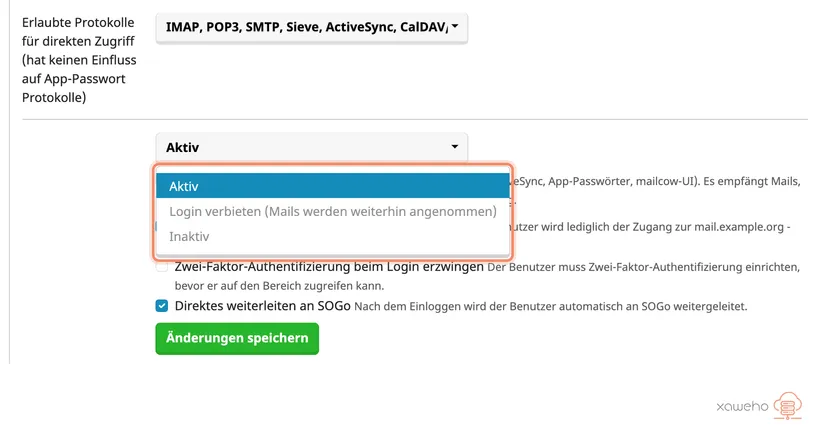
- Login verbieten sperrt die Anmeldung und lässt die Post weiterlaufen. Das passt, wenn jemand Fremdes Zugang haben könnte oder wenn eine Person geht, ihre Adresse aber weiter Mails sammeln soll.
- Inaktiv schaltet das Postfach ab. Der Server antwortet einem Absender dann genau wie bei einer Adresse, die es nicht gibt. Die Mail geht an den Absender zurück.
In beiden Fällen bleiben das Postfach und seine Mails erhalten. Zurück auf Aktiv, und alles ist wieder da.
Mehrere Postfächer auf einmal: Häkchen vor die Zeilen setzen (oder Alle), dann in der Leiste über der Tabelle Mailbox ▾ → Aktivieren, Login verbieten (Mails werden weiterhin angenommen), Deaktivieren oder Entfernen. Achtung: „Login verbieten“ steht nur in Mailbox ▾, nicht unter Aktionen ▾. Dieselbe Leiste hat Menüs für TLS, Erlaubte Protokolle und Quarantäne-Benachrichtigung.
Postfach löschen
In der Zeile des Postfachs Entfernen. Mailcow fragt im Dialog Löschen bestätigen nach und nennt die Adresse. Jetzt löschen löscht.
Was dabei passiert:
- Das Postfach verschwindet, die Adresse nimmt keine Mails mehr an.
- Mails, Kalender und Kontakte des Postfachs sind aus der Oberfläche weg. Einen Papierkorb für Postfächer gibt es nicht.
- Ein Alias, der nur auf dieses Postfach zeigt, wird mitgelöscht. Hat ein Alias mehrere Ziele, fällt nur das gelöschte Postfach aus der Liste.
- Sync-Jobs, Filter und Absenderrechte des Postfachs löscht Mailcow mit.
Braucht noch jemand etwas aus dem Postfach, sichere es vorher: In SOGo exportiert der Benutzer Ordner über das Ordner-Menü ⋮ → Exportieren. Mit einem Sync-Job holst Du Mails aus einem Postfach in ein anderes: Postfächer umziehen mit Sync-Quellen und Sync-Jobs. Bist Du nicht sicher, setz das Postfach erst auf Inaktiv und lösch es später.
Beim Mailserver stellen wir ein gelöschtes Postfach per Ticket aus dem Backup wieder her, einzelne Mails sind Hands-on-Arbeit. Die Konditionen stehen auf der Mailserver-Produktseite.
Häufige Fragen
Wie viele Postfächer kann ich anlegen? Beim Mailhosting hängt das vom Tarif ab, die Zahlen stehen auf der Mailhosting-Produktseite. Das Limit Deiner Domain siehst Du im Reiter Domains, Spalte Mailboxen. Beim Mailserver legst Du die Grenzen je Domain als Admin selbst fest.
Wird der Speicher in MB oder GB angegeben? Im Feld Speicherplatz (MiB) in MiB, 1024 MiB sind 1 GiB. Die Tabellen zeigen GiB.
Was passiert, wenn ein Postfach voll ist? Ab Werk in Mailcow stellt der Server dann keine neuen Mails mehr in das Postfach zu. Sie gehen mit einer Fehlermeldung an den Absender zurück. Auch Mailprogramme können nichts mehr ins Postfach legen, etwa eine Kopie in „Gesendet“. Abhilfe: Quota erhöhen (sofern im Speicher der Domain noch Platz ist) oder alte Mails löschen.
Mehrere Leute sollen info@ betreuen. Ein Postfach mit gemeinsamem Passwort? Besser nicht, sonst weiß keiner, wer was beantwortet hat. Gib jeder Person ein eigenes Postfach. Soll info@ nur Mails verteilen, nimm einen Alias mit mehreren Zielen: Aliase und Catchall einrichten. Sollen mehrere ein gemeinsames Postfach bearbeiten, gibt es Gruppen und das Häkchen Geteiltes Postfach.
Kann ich Postfächer von meinem alten Anbieter übernehmen? Ja. Leg zuerst die Postfächer hier an, dann holst Du die Mails mit Sync-Jobs aus dem alten Postfach: Postfächer umziehen mit Sync-Quellen und Sync-Jobs. Sollen wir das übernehmen, schreib uns ein Ticket. Beim Mailhosting rechnen wir nach Aufwand ab und kalkulieren vorab (Mailhosting), beim Mailserver gibt es Festpreis-Pakete nach Postfachzahl.
Wo stellt der Benutzer Weiterleitung und Abwesenheitsnotiz ein? Selbst im Webmail: Zahnrad oben links (Einstellungen) → E-Mail → WEITERLEITUNG bzw. ABWESENHEIT. Eigene Filter: Persönliche Sieve-Filter im SOGo Webmail.
Weiter geht’s
Nächste Schritte
Wo melde ich mich an? Benutzer, Domain-Admin, Admin
Mailcow-Login: drei Anmeldeseiten für Benutzer, Domain-Admins und Admins. Welche Adresse, welcher Benutzername und wo Du danach landest.
Erste Anmeldung als Domain-Admin in der Mailcow-GUI
Nach der Bestellung Deines Mailhosting-Tarifs bekommst Du Zugang zur Mailcow-GUI. Hier ein Überblick, was Du als Domain-Admin siehst und wo Du was findest.
Domain hinzufügen und Limits setzen
Domain in Mailcow anlegen, Postfächer, Aliasse und Speicher begrenzen, DKIM erzeugen, später ändern oder löschen: der Ablauf für Admins Deines Mailservers.
Aliase und Catchall einrichten
Mehrere Mailadressen auf ein Postfach umleiten — info@, kontakt@, presse@ alles in eine Mailbox. Plus Catchall für alle Tippfehler-Adressen.
Quellen und Stand
- mailcow-Quelltext 2026-11: Postfächer anlegen, ändern, löschen (functions.mailbox.inc.php) · Stand
- mailcow-Quelltext 2026-11: Anmeldung nur bei Status Aktiv (functions.auth.inc.php) · Stand
- mailcow-Quelltext 2026-11: Postfix nimmt Mails für Status Aktiv und Login verbieten an (postfix.sh) · Stand
- mailcow-Quelltext 2026-11: Dovecot-Konfiguration, Quota (dovecot.conf) · Stand
- Dovecot 2.3: Einstellung quota_full_tempfail
- Geprüft mit
- Mailcow 2026-11 · SOGo 5.12.13
- Stand