
Damit andere Mailserver wissen, wohin sie Mails für Deine Domain liefern, und Deinen Mails glauben, dass sie wirklich von Dir kommen, braucht Deine Domain eine Handvoll DNS-Einträge. Hier steht jeder davon mit seinem Zweck in einem Satz. Dazu: wo Mailcow Dir die genauen Werte zeigt, was der Dialog nicht verrät und wie Du prüfst, ob alles sitzt. Du brauchst das, wenn Du eine Domain neu anbindest, umziehst oder Mails nicht ankommen.
Beim Mailhosting: Nutzt Deine Domain unsere Nameserver, zum Beispiel weil Du sie bei uns registriert hast, setzen wir alle Einträge für Dich, auch autoconfig und autodiscover. Du musst nichts tun. Liegt Dein DNS bei einem anderen Anbieter, trägst Du die Einträge dort selbst ein. Die Werte stehen weiter unten, und wir helfen Dir kostenlos per Ticket.
Beim Mailserver (Admin): Die Einträge Deiner Domains setzt Du bei Deinem DNS-Anbieter. Mailcow zeigt Dir dafür je Domain die Werte, und auf Wunsch prüfen wir sie per Ticket. Servername, Sende-IP und Reverse-DNS richten wir bei der Bereitstellung ein. Was beim Mailserver dazukommt, steht unten.
Die Checkliste
| Eintrag | Name · Typ | Wozu | Nötig? |
|---|---|---|---|
| MX | Deine Domain (@) · MX |
Sagt anderen Mailservern, an welchen Server sie Mails für Deine Domain liefern. | ja |
| A/AAAA des Mailservers | Servername · A, AAAA | Löst den Namen des Mailservers in seine IP-Adresse auf. Auf diesen Namen zeigen MX, autoconfig und autodiscover. | ja, gehört zum Server, nicht zu Deiner Domain. Setzen wir. |
| SPF | @ · TXT |
Listet die Server, die mit Deiner Domain als Absender verschicken dürfen. | für die Zustellung ja |
| DKIM | dkim._domainkey · TXT |
Öffentlicher Schlüssel, mit dem Empfänger die Signatur Deiner Mails prüfen. | für die Zustellung ja |
| DMARC | _dmarc · TXT |
Sagt Empfängern, wie sie mit Mails umgehen sollen, die weder SPF noch DKIM bestehen, und wohin Berichte gehen. | empfohlen, bei großen Mengen Pflicht |
| autoconfig | autoconfig · CNAME |
Mailprogramme wie Thunderbird holen sich hier die Server-Daten. | laut Mailcow-Doku Grundausstattung |
| autodiscover | autodiscover · CNAME |
Dasselbe im Format von Outlook. | laut Mailcow-Doku Grundausstattung |
| Autodiscover-SRV | _autodiscover._tcp · SRV |
Verweist auf den Autodiscover-Dienst des Servers, Port 443. | laut Mailcow-Doku erweiterte Einrichtung |
| PTR (Reverse DNS) | IP-Adresse des Servers · PTR | Führt von der Sende-IP zurück zum Servernamen. | ja, gehört zur IP, nicht zu Deiner Domain. Beim Mailhosting zeigt er auf mx2.xaweho-host.de, beim Mailserver richten wir ihn ein. |
| MTA-STS | mta-sts · CNAME und _mta-sts · TXT |
Verlangt von sendenden Servern TLS mit gültigem Zertifikat. | optional, nur wenn MTA-STS eingeschaltet ist (Mailserver) |
| TLS-RPT | _smtp._tls · TXT |
Adresse für Berichte, wenn die verschlüsselte Zustellung an Dich scheitert. | optional, gehört zu MTA-STS |
| TLSA (DANE) | _25._tcp.<Servername> · TLSA |
Hinterlegt einen Fingerabdruck des Server-Zertifikats im DNS. Wirkt nur mit DNSSEC. | optional (Mailserver) |
Woher das „Nötig?“ kommt: MX und A nennt die Mailcow-Doku Pflicht, die beiden CNAMEs zählt sie zur Grundausstattung jeder Domain. Gmail verlangt seit Februar 2024 von allen Absendern SPF oder DKIM und gültige Vorwärts- und Rückwärts-DNS-Einträge, also auch den PTR. Wer 5.000 oder mehr Mails am Tag an Gmail schickt, braucht SPF und DKIM und zusätzlich DMARC.
Wo Du die genauen Werte findest
1. Melde Dich als Domain-Admin unter /domainadmin an, beim Mailserver als Admin unter /admin. Welche Anmeldung wofür ist, steht unter Wo melde ich mich an?
2. Oben E-Mail → Konfiguration, Reiter Domains. Als Domain-Admin landest Du nach der Anmeldung schon hier.
3. In der Zeile Deiner Domain rechts auf DNS.
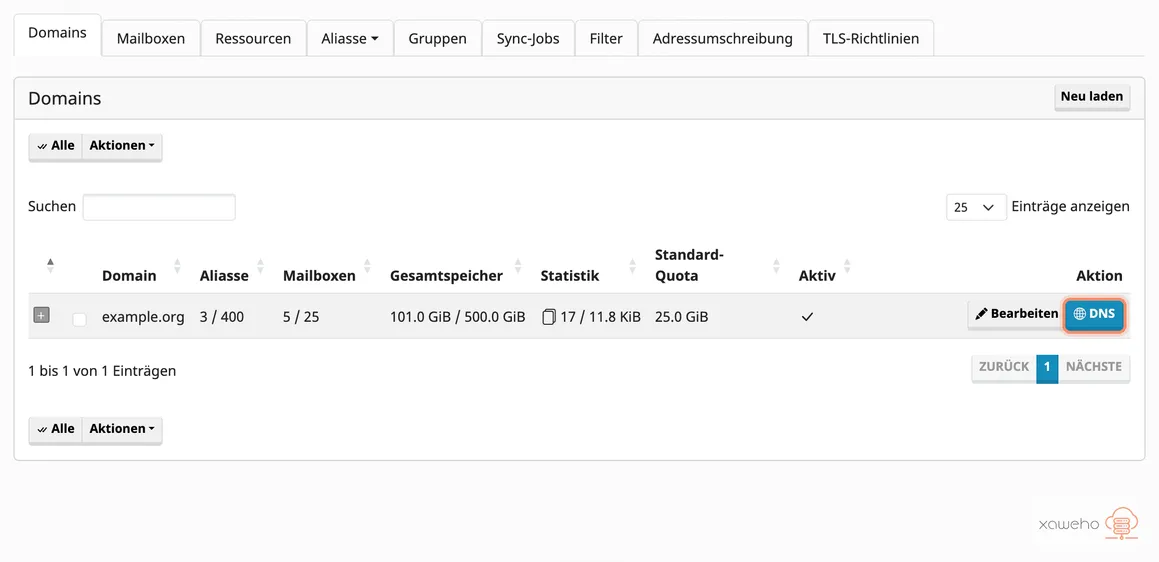
4. Der Dialog „DNS-Einträge“ listet jeden Eintrag mit Name, Typ, Korrekte Daten (so soll es sein) und Aktueller Status (das findet Mailcow gerade im DNS).
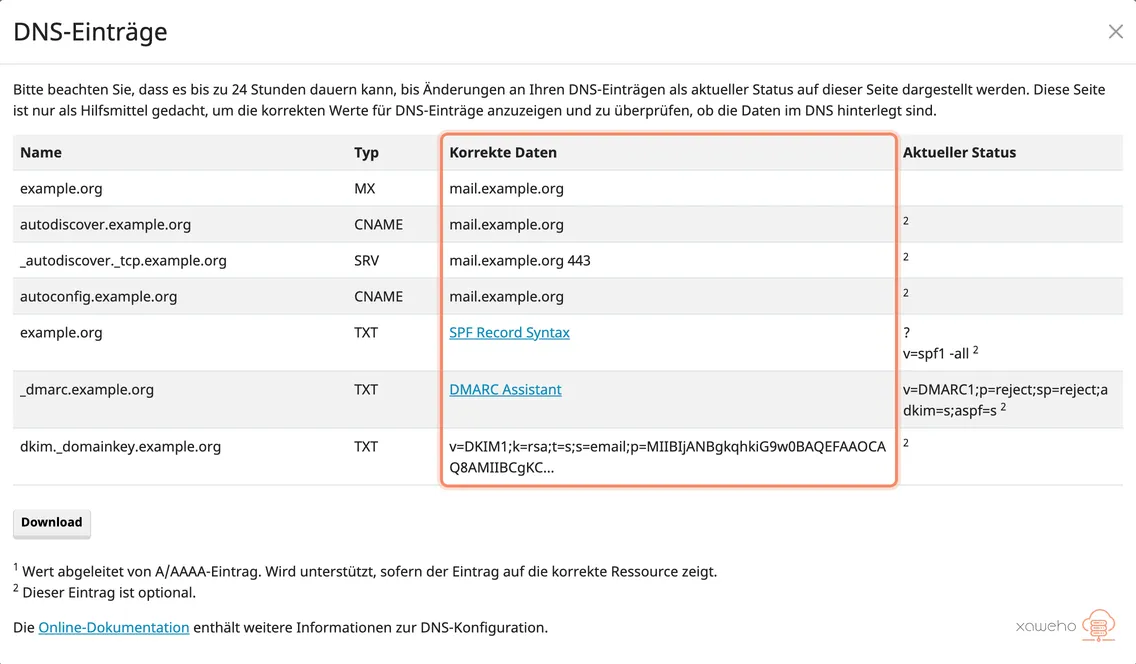
Im Bild ist example.org eine reservierte Beispiel-Domain ohne Verbindung zu diesem Server. Deshalb passt in der Statusspalte nichts: Dort steht, was example.org tatsächlich im DNS hat. Beim MX bleibt die Zelle leer, weil der MX von example.org kein Ziel hat (dig zeigt 0 .). Der Servername ist im Bild durch mail.example.org ersetzt, den DKIM-Schlüssel haben wir gekürzt.
Was der Dialog nicht verrät
- SPF und DMARC: In „Korrekte Daten“ stehen nur die Links „SPF Record Syntax“ und „DMARC Assistant“, kein fertiger Wert. Den baust Du selbst. Die Werte fürs Mailhosting stehen unten.
- Priorität und Gewicht: Beim MX zeigt der Dialog nur den Servernamen, beim SRV nur „Servername 443“. Die Mailcow-Doku nimmt für den MX die Priorität 10 und für den SRV Priorität 0 und Gewicht 1. Bei nur einem MX ist die Zahl egal. Sie zählt erst, wenn es mehrere gibt: Absender versuchen es zuerst beim kleinsten Wert (RFC 5321).
- DKIM ist lang: Der Wert ist samt
v=DKIM1;k=rsa;t=s;s=email;p=420 Zeichen lang (2048-Bit-Schlüssel, am Testserver nachgezählt). Eine einzelne Zeichenkette in einem TXT-Eintrag darf höchstens 255 Zeichen haben (RFC 1035). Lange Werte stehen deshalb in mehreren Stücken im DNS, Empfänger setzen sie ohne Leerzeichen wieder zusammen (RFC 6376). Kopier den Schlüssel vollständig. Teilt die Oberfläche Deines DNS-Anbieters ihn nicht selbst auf, gib ihn in Stücken von höchstens 255 Zeichen ein. Denselben Wert zeigt Mailcow auch unter Bearbeiten an der Domain, unten bei „Domain: example.org (dkim._domainkey)“. - Download: Der Button liefert die Textdatei
example.org.txtim Format einer Zonendatei. Stolperfalle beim Import: In der MX-Zeile fehlt die Priorität. Bei SPF, DMARC und TLS-RPT übernimmt die Datei, was gerade im DNS steht, oder schreibt eine auskommentierte Zeile mit**TODO**. Für example.org stand darin sogar eine TXT-Zeile, die nur aus einem Fragezeichen bestand. Nimm die Datei als Spickzettel, nicht als Import.
Prüfen, ob alles stimmt
Im Mailcow-Dialog
Die Spalte „Aktueller Status“ zeigt je Zeile eines von drei Dingen:
- Ein Haken: Der Eintrag ist da und passt.
- Ein anderer Wert: Im DNS steht etwas anderes. Mailcow zeigt, was es gefunden hat.
- Nur eine kleine ²: Mailcow hat nichts Passendes gefunden. Die Fußnote sagt zwar „Dieser Eintrag ist optional“, Mailcow setzt die ² aber bei jedem Eintrag ohne Treffer. Am Testserver stand sie auch beim MX einer Domain, die gar keine DNS-Einträge hat. Eine ² ist also kein Okay.
Drei Sonderfälle:
- DKIM: Ein falscher Schlüssel sieht genauso aus wie ein fehlender: nur die ².
- SPF: Vor dem gefundenen Eintrag steht ein Haken, wenn Mailcow die Adressen seines Servers darin erlaubt findet, sonst ein Fragezeichen. Laut Quelltext müssen dafür die IPv4- und die IPv6-Adresse des Servers erlaubt sein. Ein Server ohne IPv6 bekommt deshalb auch bei richtigem Eintrag ein Fragezeichen. Prüf SPF zusätzlich per Testmail.
- DMARC: Mailcow zeigt nur an, was es findet. Ob der Eintrag sinnvoll ist, prüft es nicht.
Mailcow weist im Dialog selbst darauf hin, dass es bis zu 24 Stunden dauern kann, bis Änderungen im Status auftauchen.
Mit dig oder nslookup
dig fragt das DNS direkt ab. Ersetz example.org durch Deine Domain:
dig +short MX example.org
dig +short TXT example.org
dig +short TXT dkim._domainkey.example.org
dig +short TXT _dmarc.example.org
dig +short CNAME autoconfig.example.org
dig +short CNAME autodiscover.example.org
dig +short SRV _autodiscover._tcp.example.org
Unter Windows nimmst Du nslookup, den Typ gibst Du mit -type= an:
nslookup -type=MX example.org
nslookup -type=TXT _dmarc.example.org
Beim Mailhosting erwartest Du:
- MX:
10 mx2.xaweho-host.de. - TXT der Domain: unter anderem
"v=spf1 mx a:mx2.xaweho-host.de -all" - DKIM: ein Wert, der mit
"v=DKIM1;beginnt, in mehreren Stücken in Anführungszeichen. Das ist richtig so (siehe oben). - DMARC: ein Wert, der mit
"v=DMARC1beginnt undp=quarantineenthält - autoconfig und autodiscover:
mx2.xaweho-host.de.
Stolperfalle: Trägst Du im Feld „Name“ Deines DNS-Anbieters den vollen Namen ein und der Anbieter hängt die Domain noch einmal an, steht der Eintrag unter dkim._domainkey.example.org.example.org. Die Abfrage oben findet dann nichts. Genau daran merkst Du’s.
Mit einer Testmail
Schick eine Mail von Deiner Domain an ein eigenes Postfach bei einem anderen Anbieter und sieh Dir dort die Kopfzeilen der Mail an. In der Zeile Authentication-Results (RFC 8601) sollen spf=pass, dkim=pass und dmarc=pass stehen. Was bei fail zu tun ist, steht unter Mail-Reputation aufbauen.
Beim Mailhosting: die Werte
Das brauchst Du nur, wenn Dein DNS bei einem anderen Anbieter liegt. Nutzt Deine Domain unsere Nameserver, setzen wir diese Einträge für Dich. Weißt Du nicht, wo Dein DNS liegt: dig +short NS example.org zeigt die zuständigen Nameserver. Im Zweifel fragst Du per Ticket.
example.org steht in der Tabelle für Deine Domain:
| Name | Typ | Wert |
|---|---|---|
@ |
MX | Priorität 10, Ziel mx2.xaweho-host.de |
@ |
TXT | v=spf1 mx a:mx2.xaweho-host.de -all |
dkim._domainkey |
TXT | der Schlüssel aus dem DNS-Dialog, Spalte „Korrekte Daten“ |
_dmarc |
TXT | v=DMARC1; p=quarantine; rua=mailto:dmarc@example.org |
autoconfig |
CNAME | mx2.xaweho-host.de |
autodiscover |
CNAME | mx2.xaweho-host.de |
_autodiscover._tcp |
SRV | Priorität 0, Gewicht 1, Port 443, Ziel mx2.xaweho-host.de |
MX, SPF und DMARC entsprechen dem, was wir auf unseren Nameservern setzen. Der DKIM-Schlüssel ist für jede Domain ein eigener (Selektor dkim, 2048 Bit). Für Priorität und Gewicht des SRV-Eintrags gibt Mailcow nichts vor, 0 und 1 stammen aus der Mailcow-Doku.
Drei Punkte, auf die Du beim Umstellen achtest:
- Alte MX-Einträge löschen. Bleibt ein MX des alten Anbieters stehen, schicken Absender je nach Priorität alle Mails, einen Teil oder im Störungsfall Mails dorthin (RFC 5321).
- Genau ein SPF-Eintrag. Zwei TXT-Einträge, die mit
v=spf1beginnen, machen die SPF-Prüfung ungültig, Empfänger werten das als Fehler (RFC 7208). Ersetz den alten Eintrag, statt einen zweiten anzulegen. - Andere Absender mitnehmen. Das
-allam Ende heißt: Alle Server, die nicht im Eintrag stehen, sind nicht erlaubt (RFC 7208). Verschickt noch ein anderer Dienst mit Deiner Domain als Absender, etwa das Kontaktformular Deiner Webseite oder ein Newsletter-Tool, gehört er in diesen einen SPF-Eintrag. Liegt Deine Domain auf unseren Nameservern, schreib uns per Ticket, welcher Dienst dazukommt.
Fertig eingetragen? Schreib uns ein Ticket, wir prüfen Deine Einträge.
Beim Mailserver: was dazukommt
Als Admin siehst Du im DNS-Dialog oben drei Zeilen mehr: A, PTR und TLSA. Sie gehören zum Servernamen Deiner Instanz, nicht zu Deinen Domains. Der Servername steht in Deiner Freischaltungsmail und im Kundencenter.
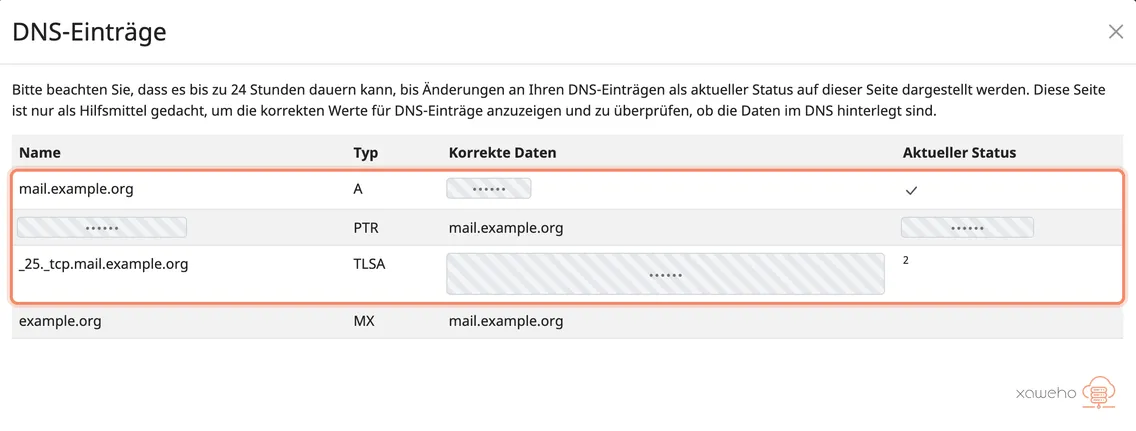
- A und PTR: Servername und Sende-IP mit passendem Reverse-DNS richten wir bei der Bereitstellung ein, die Sende-IP gehört nur Dir. In der A-Zeile steht unter „Korrekte Daten“ die IPv4-Adresse, mit der Dein Server nach außen geht. Mailcow fragt sie selbst ab. Ein Haken heißt: Der Servername löst auf genau diese Adresse auf. Die PTR-Zeile prüft den Rückweg, die Gegenprobe machst Du mit
dig +short -x <IP aus der A-Zeile>: Die Antwort muss Dein Servername sein. - TLSA (DANE): Die Zeile
_25._tcp.<Servername>hinterlegt einen Fingerabdruck des Server-Zertifikats. DANE wirkt nur, wenn die Zone per DNSSEC signiert ist (RFC 7672, so steht es auch im Mailcow-Reiter MTA-STS). Der Eintrag hängt am Servernamen, nicht an Deiner Domain. Willst Du DANE nutzen, frag per Ticket. - DKIM: Mailcow legt beim Anlegen einer Domain einen Schlüssel an. Der Dialog „Domain hinzufügen“ schlägt den Selektor
dkimund 2048 Bit vor, so sind auch unsere Instanzen eingestellt. - SPF: Mailcow gibt keinen Wert vor. Beim Mailhosting nehmen wir
v=spf1 mx a:mx2.xaweho-host.de -all:mxerlaubt die Adressen der Server, auf die Dein MX zeigt,a:die Adresse eines bestimmten Namens (RFC 7208). Beim Mailserver setzt Du dort Deinen Servernamen ein, dazu jeden weiteren Dienst, der mit Deiner Domain verschickt. - MTA-STS und TLS-RPT: gelten je Domain. Eingeschaltet wird MTA-STS in der Domain-Zeile unter Bearbeiten → Reiter MTA-STS → unter „MX-Server“ Deinen Servernamen eintragen → Häkchen Aktiv → Änderungen speichern. Ist MTA-STS aktiv, zeigt der DNS-Dialog drei Zeilen mehr:
mta-sts.example.orgals CNAME auf den Servernamen,_mta-sts.example.orgals TXT mitv=STSv1;id=…;und_smtp._tls.example.orgals TXT, für den es wieder nur einen Link statt eines Werts gibt. Der Wert hat die Formv=TLSRPTv1; rua=mailto:…(RFC 8460). Den CNAME braucht Mailcow, um fürmta-sts.example.orgein gültiges Zertifikat zu erzeugen. Ändert sich die Richtlinie, braucht der TXT-Eintrag eine neueid, sonst übernehmen sendende Server sie nicht. Mailcow erzeugt die neueidbeim Speichern selbst, in Deinem DNS musst Du sie nachtragen (alles laut Mailcow-Doku). Vergleich deshalb nach jeder Änderung im Reiter MTA-STS den TXT-Wert im Dialog mit Deinem DNS.
Auf Wunsch prüfen wir Deine Einträge per Ticket.
Häufige Fragen
Ich habe alles eingetragen, aber der Dialog zeigt noch nichts.
Mailcow schreibt selbst, dass es bis zu 24 Stunden dauern kann. Frag in der Zwischenzeit mit dig nach. Zeigt dig den richtigen Wert, steht der Eintrag im DNS.
Kann meine Domain beim bisherigen DNS-Anbieter bleiben? Ja. Beim Mailhosting trägst Du die Werte von oben dann dort selbst ein, wir helfen kostenlos per Ticket. Nur die Mail-Einträge aus der Checkliste zeigen auf uns. Die Einträge Deiner Webseite fasst Du dafür nicht an.
Wer bekommt beim Mailhosting die DMARC-Berichte?
Die Adresse dmarc@ Deiner Domain, so steht es im Eintrag rua. Gibt es dafür weder Postfach noch Alias noch Catch-All, laufen die Berichte ins Leere. Willst Du sie lesen, leg einen Alias dmarc@ auf ein Postfach an: Aliase und Catchall einrichten. Rechne mit maschinenlesbaren XML-Dateien (RFC 9990), nicht mit lesbaren Mails.
Brauche ich autoconfig und autodiscover? Sie sind für die automatische Einrichtung von Mailprogrammen da, und die Mailcow-Doku zählt die beiden CNAMEs zur Grundausstattung jeder Domain. Wer seine Mailprogramme ohnehin von Hand einrichtet, kommt mit den Server-Daten aus.
Warum zeigt Mailcow beim SPF ein Fragezeichen, obwohl der Eintrag stimmt?
Die Prüfung im Dialog verlangt die IPv4- und die IPv6-Adresse des Servers im SPF. Hat der Server keine IPv6-Adresse, bleibt es beim Fragezeichen. Das gilt auch beim Mailhosting: mx2 hat keine IPv6-Adresse. Verlass Dich auf spf=pass in der Testmail.
Weiter geht’s
- Mail-Reputation aufbauen: wenn die Einträge stimmen und Mails trotzdem im Spam landen
- Postfächer umziehen mit Sync-Quellen und Sync-Jobs: Mails vom alten Anbieter holen, bevor Du den MX umstellst
- Wo melde ich mich an?: Benutzer, Domain-Admin und Admin im Überblick
- Aliase und Catchall einrichten: zum Beispiel
dmarc@für die DMARC-Berichte - Server-Daten Referenz: Ports und Servernamen für die Einrichtung von Hand
Nächste Schritte
Mail-Reputation aufbauen — damit Deine Mails ankommen
Was Du als Domain-Admin und User tun kannst, damit Empfänger-Mailserver Deine Mails nicht im Spam-Ordner versenken — Reputation, Inhalte, Sender-Praxis.
Domain hinzufügen und Limits setzen
Domain in Mailcow anlegen, Postfächer, Aliasse und Speicher begrenzen, DKIM erzeugen, später ändern oder löschen: der Ablauf für Admins Deines Mailservers.
Postfächer umziehen mit Sync-Quellen und Sync-Jobs
Mailcow-Sync-Jobs Schritt für Schritt: Sync-Quelle anlegen, Job je Postfach, Log lesen, aufräumen. Mit den Stolperfallen beim Umzug per imapsync.
Wo melde ich mich an? Benutzer, Domain-Admin, Admin
Mailcow-Login: drei Anmeldeseiten für Benutzer, Domain-Admins und Admins. Welche Adresse, welcher Benutzername und wo Du danach landest.
Quellen und Stand
- mailcow-Doku: DNS-Einträge (Prerequisites, DNS setup) · Stand
- mailcow-Doku: MTA-STS einrichten · Stand
- mailcow-Quelltext 2026-11: DNS-Prüfung (dns_diagnostics.php) · Stand
- Google: Richtlinien für E-Mail-Absender (Gmail-Hilfe)
- RFC 5321 (Oktober 2008): SMTP, Abschnitt 5.1 – MX-Priorität
- RFC 7208 (April 2014): Sender Policy Framework (SPF)
- RFC 6376 (September 2011): DomainKeys Identified Mail (DKIM)
- RFC 9989 (Mai 2026): DMARC
- RFC 1035 (November 1987): Domain Names, Abschnitt 3.3 – Länge von Zeichenketten
- RFC 9990 (Mai 2026): DMARC-Sammelberichte
- RFC 8461 (September 2018): MTA-STS
- RFC 8460 (September 2018): SMTP TLS Reporting
- RFC 7672 (Oktober 2015): DANE für SMTP
- RFC 8601 (Mai 2019): Authentication-Results-Kopfzeile
- Microsoft Learn: nslookup · Stand
- Geprüft mit
- Mailcow 2026-11 · SOGo 5.12.13
- Stand