
Seit Mailcow 2025-03 gibt es drei getrennte Anmeldeseiten: eine für Benutzer, eine für Domain-Admins, eine für Admins. Welche Du brauchst, hängt davon ab, was Du vorhast: Mails lesen oder Postfächer verwalten. Wer beides macht, hat zwei Zugänge mit eigenem Passwort und meldet sich jeweils auf der passenden Seite an.
Wer bin ich?
| Rolle | Anmeldeseite | Benutzername | Was Du dort machst |
|---|---|---|---|
| Benutzer: Du hast eine Mailadresse | Startseite / |
Deine vollständige Mailadresse | Mails, Kalender und Kontakte im Webmail SOGo; in den Mailcow-Einstellungen Passwort, App-Passwörter, Spamfilter |
| Domain-Admin: Du verwaltest die Postfächer einer Domain | /domainadmin |
eigener Benutzername ohne „@“, nicht Deine Mailadresse | Postfächer, Aliasse und Gruppen Deiner Domain anlegen und ändern |
| Admin: Du hast einen eigenen Mailserver | /admin |
Admin-Benutzername | Domains, Domain-Admins und die Einstellungen des ganzen Servers |
Vor den Pfad gehört der Servername, also zum Beispiel https://<servername>/domainadmin:
- Mailhosting:
mx2.xaweho-host.de. Benutzer melden sich unterhttps://mx2.xaweho-host.de/an, Domain-Admins unterhttps://mx2.xaweho-host.de/domainadmin. Einen Admin-Zugang gibt es beim Mailhosting nicht: Den Server teilst Du Dir mit anderen Kunden, die komplette Admin-Oberfläche gehört zum Mailserver. - Mailserver: der Servername Deiner eigenen Instanz. Er steht in Deiner Freischaltungsmail und im Kundencenter, dort liegen auch die Zugangsdaten für die Admin-Oberfläche. Auf Deiner Instanz gibt es alle drei Seiten: Du bist Admin, Domain-Admins und Postfächer legst Du selbst an.
Woran Du die Seite erkennst: Oben auf der Anmeldekarte steht die Rolle, in der Mailcow-Standardoptik dazu ein farbiger Streifen am oberen Kartenrand: grün für Benutzer, gelb für Domain-Admins, rot für Admins. Bist Du auf der falschen Seite, führen die Links unter Nicht der richtige Login? zu den beiden anderen.
Die Bilder stammen von unserem Testserver in der Mailcow-Standardoptik, mail.example.org steht dort für den Servernamen. Auf mx2.xaweho-host.de steht im Browser-Tab „xaweho Mail Service“.
Als Benutzer anmelden
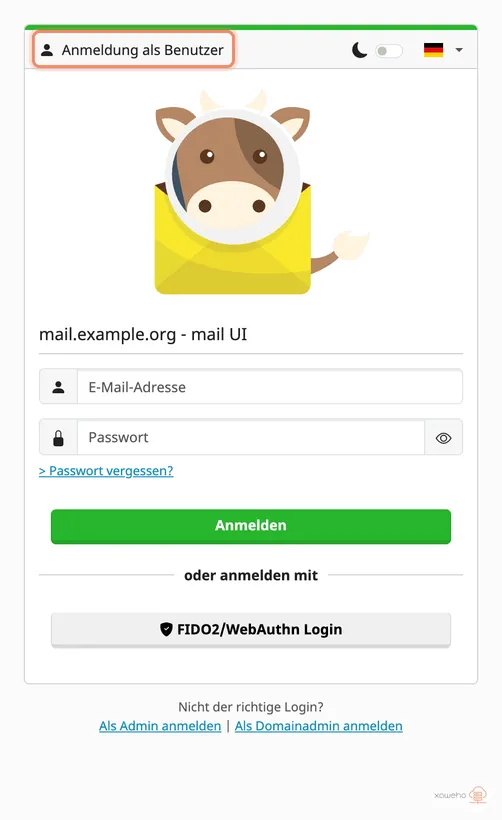
- Öffne die Startseite Deines Servers, beim Mailhosting
https://mx2.xaweho-host.de/. Oben steht Anmeldung als Benutzer. - Trag Deine vollständige Mailadresse ein (das Feld zeigt „E-Mail-Adresse“) und Dein Postfach-Passwort.
- Klick auf Anmelden.
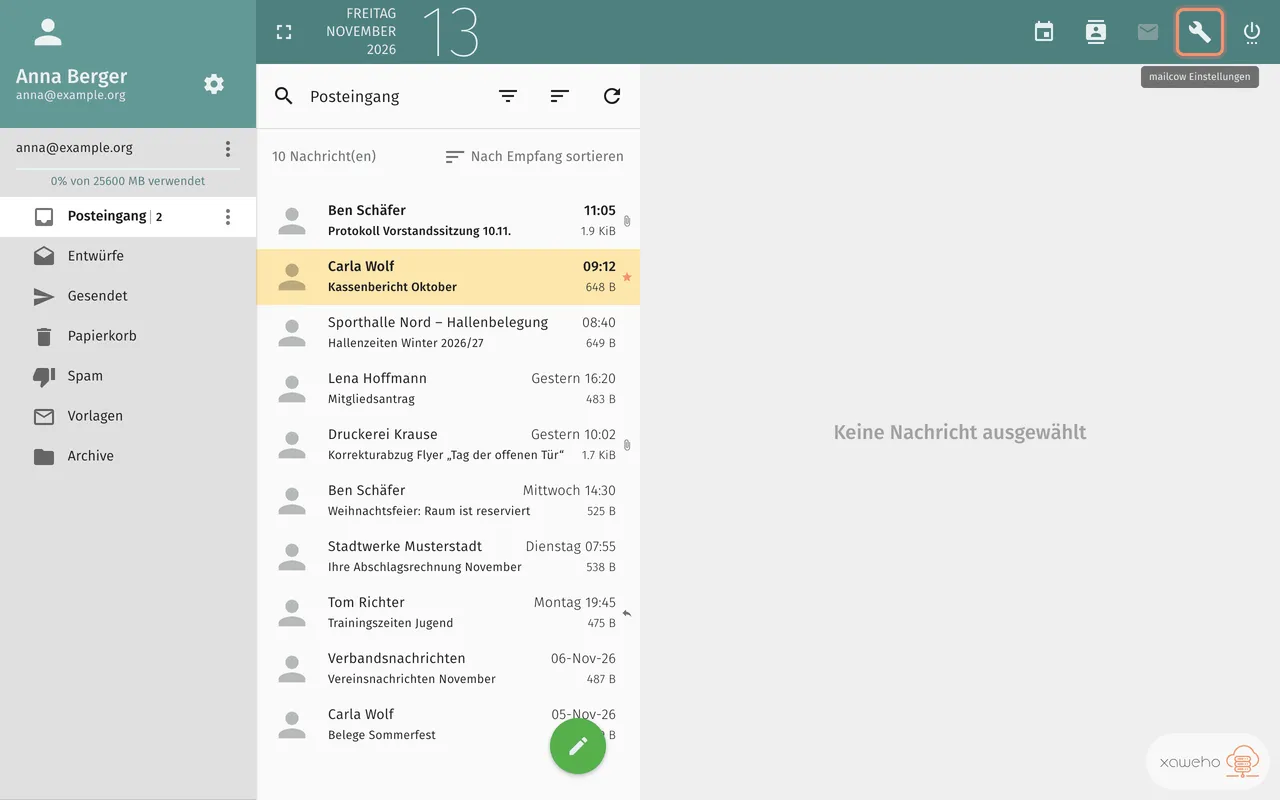
Danach landest Du ab Werk direkt im Webmail SOGo, im Posteingang. Eine eigene SOGo-Anmeldung gibt es seit Mailcow 2025-03 nicht mehr: Wer ohne Sitzung eine Adresse unter /SOGo aufruft, landet auf dieser Anmeldeseite.
Passwort, App-Passwörter, Spamfilter und Zwei-Faktor stellst Du nicht in SOGo ein, sondern in der Mailcow-Oberfläche. Dorthin kommst Du über das Werkzeug-Symbol oben rechts in SOGo (Tooltip „mailcow Einstellungen“), ohne Dich ein zweites Mal anzumelden. Zurück ins Webmail geht es über den Knopf Webmail → (Mailbox → Allgemein) oder über Apps ▾ → Webmail in der Kopfzeile.
Typische Stolperfalle: Du landest nach der Anmeldung nicht im Webmail, sondern auf den Benutzereinstellungen? Dann ist für Dein Postfach „Direktes weiterleiten an SOGo“ ausgeschaltet. Ins Webmail kommst Du trotzdem, über Webmail → oder Apps ▾ → Webmail. Einschalten kann es Dein Domain-Admin unter Mailbox bearbeiten.
Wie es im Webmail weitergeht, steht in SOGo-Webmail: erster Login und Überblick.
Als Domain-Admin anmelden
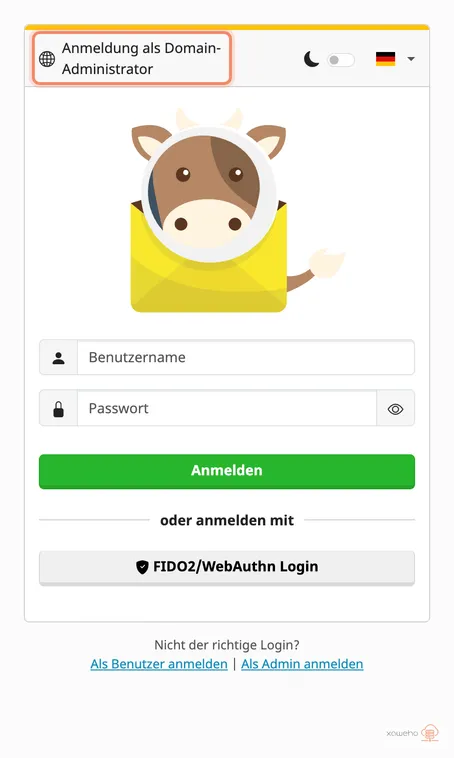
- Öffne
/domainadminauf Deinem Server, beim Mailhostinghttps://mx2.xaweho-host.de/domainadmin. Oben steht Anmeldung als Domain-Administrator. - Trag den Benutzernamen Deines Domain-Admin-Zugangs ein. Er enthält kein „@“, Deine Mailadresse passt hier also nicht.
- Passwort eintragen, Anmelden.
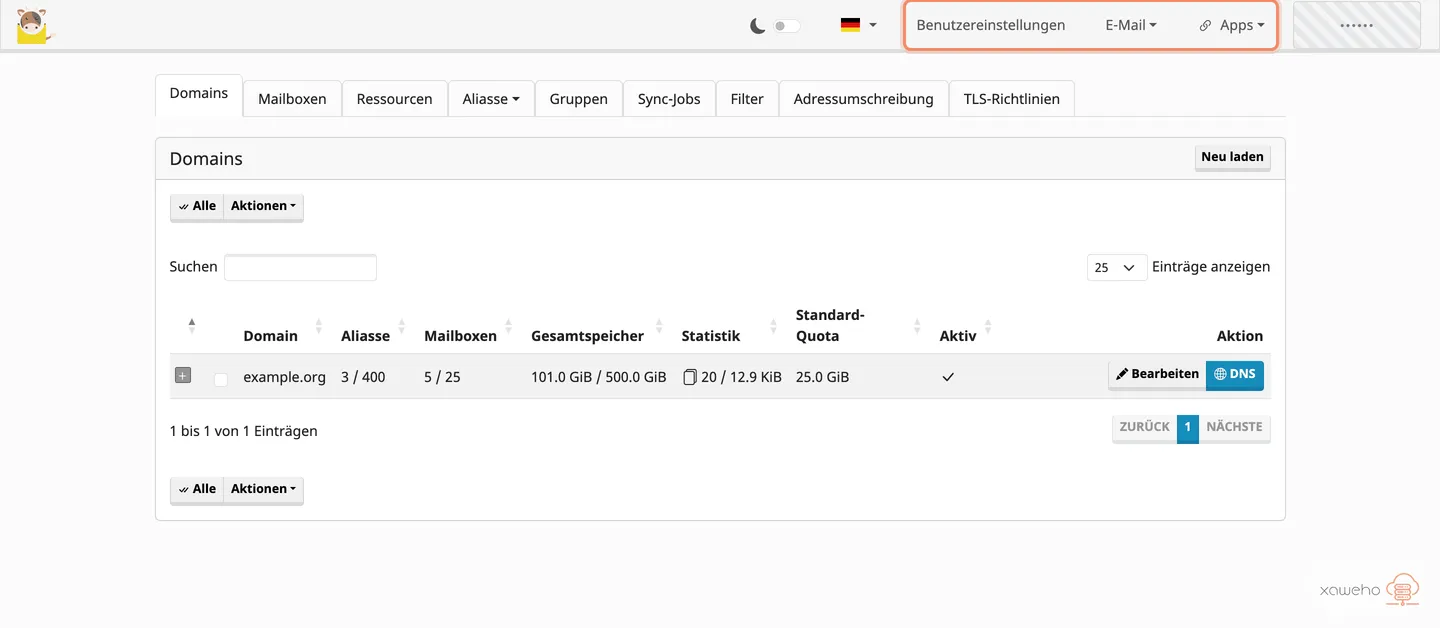
Danach landest Du in E-Mail → Konfiguration, Reiter Domains. Ein Dashboard gibt es für Domain-Admins nicht. In der Kopfzeile stehen Benutzereinstellungen, E-Mail ▾ und Apps ▾, rechts daneben Dein Benutzername. Ein Menü System fehlt: Daran erkennst Du, dass Du als Domain-Admin angemeldet bist und nicht als Admin. Ein Klick auf Deinen Namen meldet Dich sofort ab, ein Benutzermenü gibt es nicht.
Musst Du in die Mailcow-Einstellungen eines Postfachs, etwa um dort ein App-Passwort anzulegen: E-Mail → Konfiguration → Mailboxen, in der Zeile des Postfachs Login. Du landest in den Benutzereinstellungen dieses Postfachs, ohne sein Passwort einzugeben. Ab Werk darf ein Domain-Admin das (Recht „Einloggen als Mailbox-Benutzer“).
Die ersten Schritte als Domain-Admin stehen in Erste Anmeldung als Domain-Admin.
Beim Mailhosting: Für Deinen Domain-Admin-Zugang ist „Einloggen als Mailbox-Benutzer“ eingeschaltet, ebenso das Recht, „Direktes weiterleiten an SOGo“ an Postfächern zu ändern.
Als Admin anmelden (Mailserver)
- Öffne
/adminauf dem Servernamen Deiner Instanz. Oben steht Anmeldung als Administrator. - Benutzername und Passwort stehen in Deiner Freischaltungsmail und im Kundencenter.
- Anmelden.
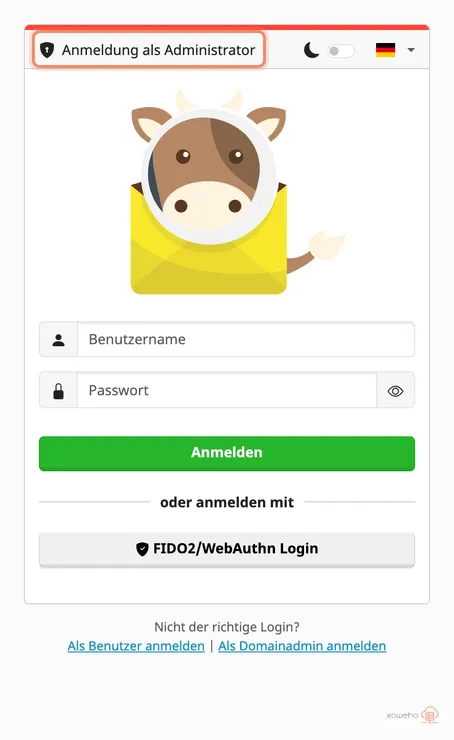
Danach landest Du auf System → Information. In der Kopfzeile stehen System ▾, E-Mail ▾ und Apps ▾. Das Menü System hat nur der Admin.
Beim Mailserver (Admin): Domain-Admins legst Du unter System → Konfiguration → Zugang → Administratoren an, Karte Domain-Administratoren, Knopf Domain-Administrator hinzufügen. Mit Login in der Zeile eines Domain-Admins siehst Du Mailcow mit seinen Augen, ohne sein Passwort einzugeben. Für Postfächer gibt es denselben Knopf in E-Mail → Konfiguration → Mailboxen.
Passwort vergessen
- Benutzer: Dein Domain-Admin vergibt ein neues. Er öffnet E-Mail → Konfiguration → Mailboxen, klickt in der Zeile des Postfachs auf Bearbeiten, trägt das neue Passwort in Passwort (generieren) und Passwort wiederholen ein und klickt Änderungen speichern. Setzt er dabei das Häkchen Erzwinge Passwortänderung bei nächstem Login, fragt Mailcow direkt nach Deiner nächsten Anmeldung nach einem neuen Passwort. Beim Mailserver kann das auch der Admin.
- Domain-Admin beim Mailhosting: Schreib uns ein Ticket. Wir setzen das Passwort zurück.
- Domain-Admin beim Mailserver: Der Admin setzt es neu: System → Konfiguration → Zugang → Administratoren, Karte Domain-Administratoren, Bearbeiten, dann Passwort (generieren) und Passwort wiederholen, Änderungen speichern.
Kennst Du Dein Passwort und willst es ändern: als Benutzer über das Werkzeug-Symbol, dann Mailbox → Allgemein, Abschnitt Authentifizierung, Passwort ändern. Als Domain-Admin über Benutzereinstellungen → Passwort ändern.
Zwei-Faktor und FIDO2
Hast Du für Dein Konto eine Zwei-Faktor-Anmeldung eingerichtet, fragt Mailcow bei der Anmeldung zusätzlich den zweiten Faktor ab. Mailprogramme brauchen ab dann ein App-Passwort, Dein normales Passwort lehnt der Server dort ab: App-Passwörter für Mailprogramme. Beim Mailhosting schreiben wir Zwei-Faktor nicht vor, weder für Postfächer noch für Domain-Admins. Ein Domain-Admin kann es aber für einzelne Postfächer verlangen: Häkchen Zwei-Faktor-Authentifizierung beim Login erzwingen unter Mailbox bearbeiten. Dann richtet der Benutzer nach der nächsten Anmeldung zuerst einen zweiten Faktor ein, vorher lässt ihn die Mailcow-Oberfläche nichts anderes tun.
Den Knopf FIDO2/WebAuthn Login unter dem Anmeldeformular brauchst Du nur, wenn Du für Dein Konto vorher einen FIDO2-Schlüssel registriert hast. Das geht erst nach einer Anmeldung mit Passwort: als Benutzer über das Werkzeug-Symbol, dann Mailbox → Allgemein → Anmeldung über FIDO2, als Domain-Admin unter Benutzereinstellungen → Anmeldung über FIDO2, jeweils Registriere FIDO2-Gerät.
Häufige Fragen
Ich habe ein Postfach und bin Domain-Admin. Welches Login nehme ich?
Das hängt davon ab, was Du vorhast. Mails lesen: Startseite, Mailadresse, Postfach-Passwort. Postfächer verwalten: /domainadmin, Domain-Admin-Benutzername, Domain-Admin-Passwort. Es sind zwei getrennte Konten.
Mein altes Lesezeichen auf …/SOGo geht nicht mehr. Was ist los?
Seit Mailcow 2025-03 ist die direkte SOGo-Anmeldung abgeschaltet. Ohne Sitzung schickt Dich /SOGo auf die Startseite. Dort meldest Du Dich an, und Mailcow schickt Dich ab Werk direkt ins Webmail. Setz das Lesezeichen am besten gleich auf die Startseite.
Kann ich die Oberfläche auf Englisch umstellen? Ja. In Mailcow über die Flagge oben rechts, auf der Anmeldeseite wie in der Kopfzeile. SOGo hat eine eigene Spracheinstellung: Zahnrad oben links (Einstellungen) → Allgemein → Sprache, speichern über den runden Disketten-Knopf oben rechts.
Wie melde ich mich ab? In Mailcow mit einem Klick auf Deinen Namen oder das Power-Symbol rechts oben, ohne Rückfrage. In SOGo über das Symbol ganz rechts in der oberen Leiste (Tooltip „Beenden“).
Weiter geht’s
Nächste Schritte
SOGo Webmail — erster Login und Übersicht
SOGo ist die Web-Oberfläche für Dein Mailcow-Postfach. Mail, Kalender, Kontakte, Aufgaben — alles im Browser. So findest Du Dich zurecht.
Erste Anmeldung als Domain-Admin in der Mailcow-GUI
Nach der Bestellung Deines Mailhosting-Tarifs bekommst Du Zugang zur Mailcow-GUI. Hier ein Überblick, was Du als Domain-Admin siehst und wo Du was findest.
Die Admin-Oberfläche: was wo liegt
Die Mailcow-Admin-Oberfläche als Landkarte: Kopfzeile, System, E-Mail, Quarantäne, Queue Manager. Was wo liegt und welche Knöpfe den ganzen Server treffen.
Postfächer anlegen, ändern, sperren
Postfach anlegen, Speicher vergeben, Passwort neu setzen, Login sperren oder löschen: So verwaltest Du als Domain-Admin die Postfächer Deiner Domain.
Quellen und Stand
- mailcow-dockerized, Release 2025-03: getrennte Anmeldeseiten, kein direkter SOGo-Login · Stand
- mailcow-Doku: Zwei-Faktor-Authentifizierung · Stand
- Geprüft mit
- Mailcow 2026-11 · SOGo 5.12.13
- Stand