Eine Mailcow-Instanz bedient mehrere Domains, jede mit eigenen Postfächern, Aliassen und eigenem DKIM-Schlüssel. Jede Domain legst Du einmal als Admin an und gibst ihr dabei Grenzen: wie viele Postfächer und Aliasse sie haben darf und wie viel Speicher. Den DKIM-Schlüssel erzeugt Mailcow beim Anlegen gleich mit. Danach fehlen nur noch die DNS-Einträge.
Domains anlegen und löschen darf nur der Admin. Ein Domain-Admin sieht seine Domains im Reiter Domains, hat dort aber weder Domain hinzufügen noch Entfernen. Wie Du Dich als Admin anmeldest, steht in Wo melde ich mich an?
Domain hinzufügen
1. Oben E-Mail → Konfiguration, Reiter Domains, Knopf Domain hinzufügen.
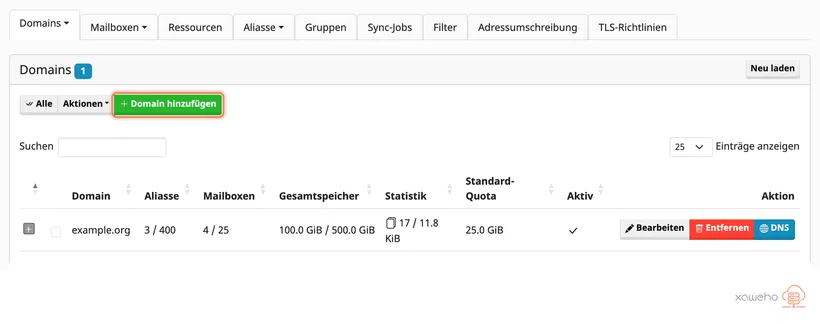
2. Oben im Dialog „Domain hinzufügen“ stehen Name und Ordnung:
- Domain: der Teil hinter dem
@Deiner Adressen, zum Beispielexample.net. - Beschreibung: frei, zum Beispiel der Firmen- oder Kundenname. Bleibt das Feld leer, trägt Mailcow den Domainnamen ein.
- Vorlage: Default füllt alle Felder mit den Mailcow-Vorgaben. Eigene Vorlagen stehen unten.
- Tags: Schlagwörter zum Sortieren, mit + hinzufügen. Tippst Du ein Tag ins Feld Suchen über der Domain-Tabelle, bleiben nur die Domains mit diesem Tag stehen. Praktisch, wenn Du Domains für mehrere Kunden oder Marken verwaltest.
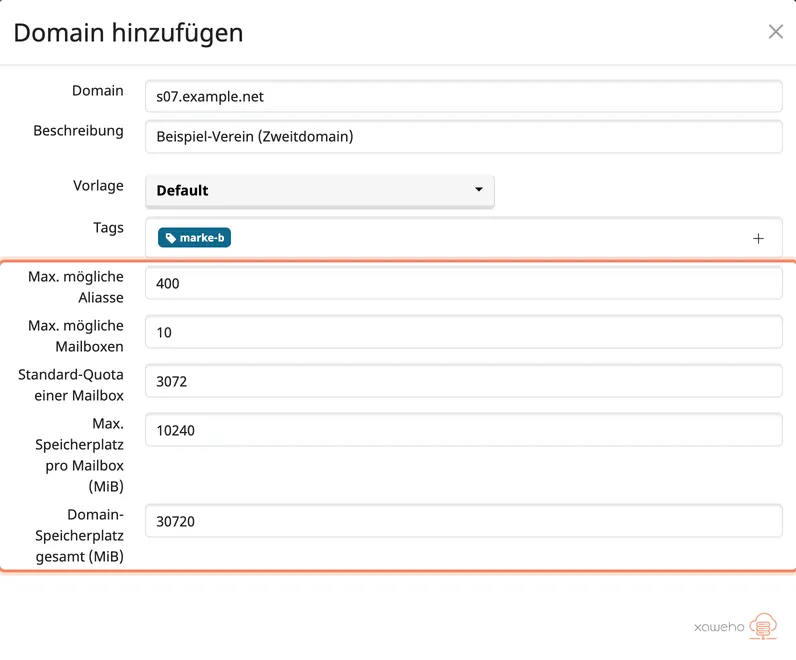
3. Darunter die Limits. Alle Speicherwerte sind MiB, 1024 MiB sind 1 GiB. Das gilt auch für Standard-Quota einer Mailbox, obwohl dort keine Einheit steht.
| Feld | Was es begrenzt | Vorgabe ab Werk in Mailcow |
|---|---|---|
| Max. mögliche Aliasse | Zahl der Aliasse. Postfächer zählen nicht mit. | 400 |
| Max. mögliche Mailboxen | Zahl der Postfächer | 10 |
| Standard-Quota einer Mailbox | Speicher, den die Domain für ein Postfach vorsieht | 3072 |
| Max. Speicherplatz pro Mailbox (MiB) | Höchstwert für ein einzelnes Postfach | 10240 |
| Domain-Speicherplatz gesamt (MiB) | Summe der Quotas aller Postfächer der Domain | 10240 |
Mailcow prüft beim Speichern zwei Regeln: Die Standard-Quota darf nicht über dem Höchstwert je Postfach liegen („Standard-Quota überschreitet das Limit der maximal erlaubten Größe einer Mailbox“), und der Höchstwert je Postfach nicht über dem Domain-Speicher („Maximale Größe für Mailboxen überschreitet das Domain-Speicherlimit“). Eine 0 geht bei den beiden Postfach-Werten gar nicht. Bei Max. mögliche Mailboxen heißt 0 nicht unbegrenzt, sondern: kein einziges Postfach.
Typische Stolperfalle: Mit den Vorgaben passen nur drei Postfächer mit Standard-Quota in die Domain, denn 3 × 3072 MiB sind 9216 MiB, 4 × 3072 MiB schon 12288 MiB. Ein viertes Postfach mit 3072 MiB lehnt Mailcow ab („Nicht genügend Speicherplatz vorhanden (Speicherplatz anwendbar: 1024 MiB)“), obwohl Max. mögliche Mailboxen auf 10 steht. Rechne deshalb vorher: Postfächer mal Standard-Quota. Für 10 Postfächer mit je 3072 MiB brauchst Du 30720 MiB, so wie im Bild.
4. Im unteren Teil des Dialogs:
- Globales Adressbuch: ab Werk an. In SOGo erscheint dann ein Adressbuch „GAL“ mit der Domain im Namen, das alle Objekte der Domain enthält und das kein Benutzer ändern kann. Laut Mailcow zeigt SOGo Frei/Belegt-Informationen nur mit eingeschaltetem globalem Adressbuch. Eine spätere Änderung wirkt erst nach einem SOGo-Neustart.
- Aktiv: ab Werk an. Was „aus“ bewirkt, steht unten.
- Rate limit: Höchstzahl an Nachrichten je Sekunde, Minute, Stunde oder Tag, die angemeldete Benutzer mit einem Absender dieser Domain verschicken. Leer heißt Deaktiviert, so ist es ab Werk. Hat ein Postfach ein eigenes Limit, gilt für dieses Postfach sein eigenes (Quelltext). Die deutsche Hilfe beim Rate limit eines Postfachs behauptet das Gegenteil, die englische nicht.
- Selector und DKIM-Schlüssellänge (bits): Name und Länge des DKIM-Schlüssels, den Mailcow beim Anlegen erzeugt. Lass
dkimund2048stehen. RFC 8301 verlangt mindestens 1024 Bit und empfiehlt mindestens 2048. - Relay-Optionen: für Domains, deren Mails Mailcow annimmt und an einen anderen Server weiterreicht, statt sie selbst in Postfächer zu legen. Mailcow nennt das „Relay-Domain“. Für eine normale Domain bleiben alle drei Häkchen aus, so wie ab Werk.
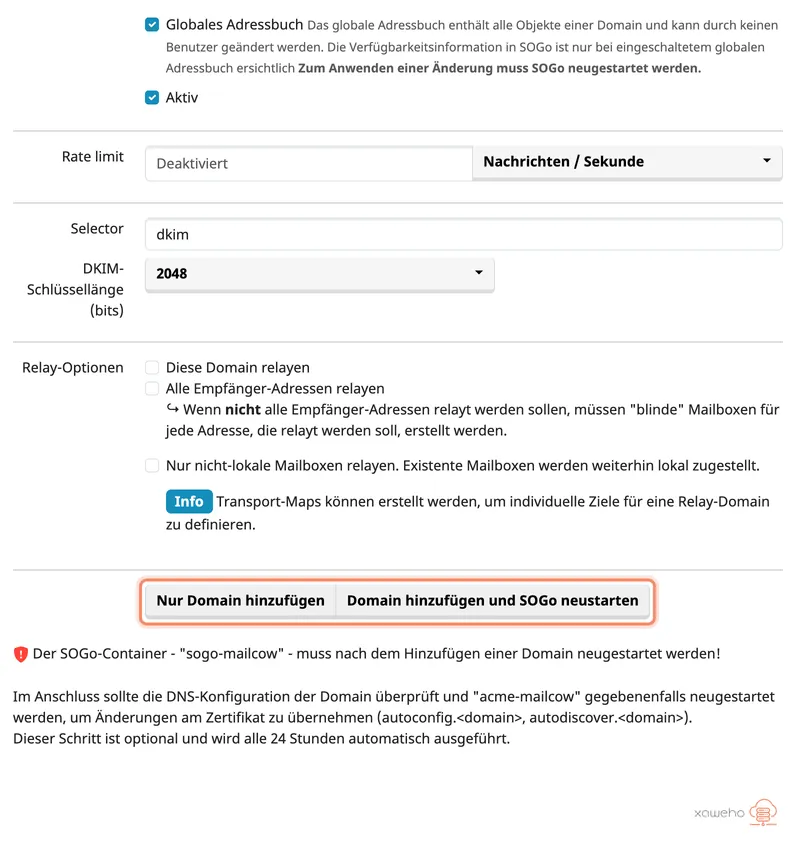
5. Zum Speichern gibt es zwei Knöpfe. Darunter warnt Mailcow: „Der SOGo-Container - “sogo-mailcow” - muss nach dem Hinzufügen einer Domain neugestartet werden!“ Der Grund: SOGo (Webmail, Kalender, Kontakte) liest die Liste der Domains beim Start ein. Bis zum Neustart fehlt die neue Domain dort.
- Domain hinzufügen und SOGo neustarten legt die Domain an und startet SOGo gleich neu. Nimm ihn, wenn Du eine Domain anlegst.
- Nur Domain hinzufügen legt nur die Domain an. Nimm ihn, wenn Du mehrere Domains hintereinander anlegst, und starte SOGo danach einmal über E-Mail → SOGo neustarten neu: Es öffnet sich der Dialog Container neustarten, neu gestartet wird erst mit Jetzt neustarten.
Der Neustart trifft alle Benutzer Deiner Instanz, nicht nur die neue Domain: Es gibt einen SOGo-Container für den ganzen Server. Im Dialog Container neustarten weist Mailcow darauf hin, dass der Neustart eine Weile dauern kann. Der zweite Absatz des Hinweises rät, die DNS-Konfiguration der Domain zu prüfen und „acme-mailcow“ neu zu starten (Zertifikat für autoconfig. und autodiscover. der neuen Domain). Diesen Neustart nennt Mailcow selbst optional, er wird alle 24 Stunden automatisch ausgeführt. Die DNS-Einträge sind der nächste Schritt.
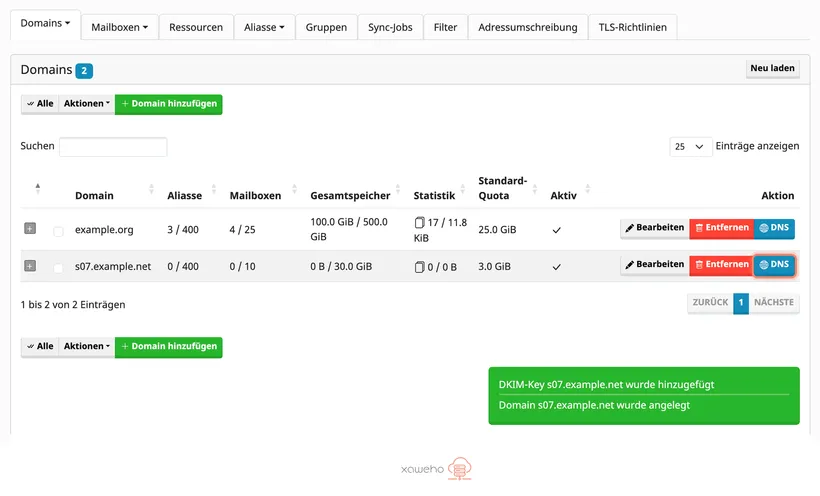
6. Mailcow meldet „DKIM-Key … wurde hinzugefügt“ und „Domain … wurde angelegt“. Die neue Domain steht in der Liste, noch mit 0 Aliassen, 0 Postfächern und 0 B vergebenem Speicher.
Danach: DNS einrichten
Damit andere Server Deine neue Domain finden und ihren Mails glauben, braucht sie DNS-Einträge: MX, SPF, DKIM, DMARC und für die automatische Einrichtung von Mailprogrammen autoconfig und autodiscover. Die genauen Werte zeigt Dir der Knopf DNS in der Zeile der Domain (Dialog „DNS-Einträge“). Welcher Eintrag wofür ist, wie Du den langen DKIM-Wert einträgst und wie Du prüfst, ob alles sitzt: DNS-Einträge für Mailcow: die Checkliste.
Postfächer legst Du im Reiter Mailboxen an, wie in Postfächer anlegen, ändern, sperren beschrieben. Soll ein Kunde oder Kollege die Domain selbst verwalten, legst Du einen Domain-Admin an: System → Konfiguration → Zugang ▾ → Administratoren, Karte Domain-Administratoren, Knopf Domain-Administrator hinzufügen.
Domain bearbeiten: Limits ändern
In der Zeile der Domain auf Bearbeiten. Es öffnet sich Objekt bearbeiten mit den Reitern Domain bearbeiten, Rate Limit, Spamfilter, Quota-Warnung BCC, MTA-STS und Domänenweite Fußzeile. Die Limits stehen im ersten Reiter, mit leicht anderen Namen als beim Anlegen: Max. Aliasse, Max. Mailboxanzahl, Standard-Quota einer Mailbox, Max. Größe per Mailbox (MiB) und Domain Speicherplatz gesamt (MiB). Dann Änderungen speichern.
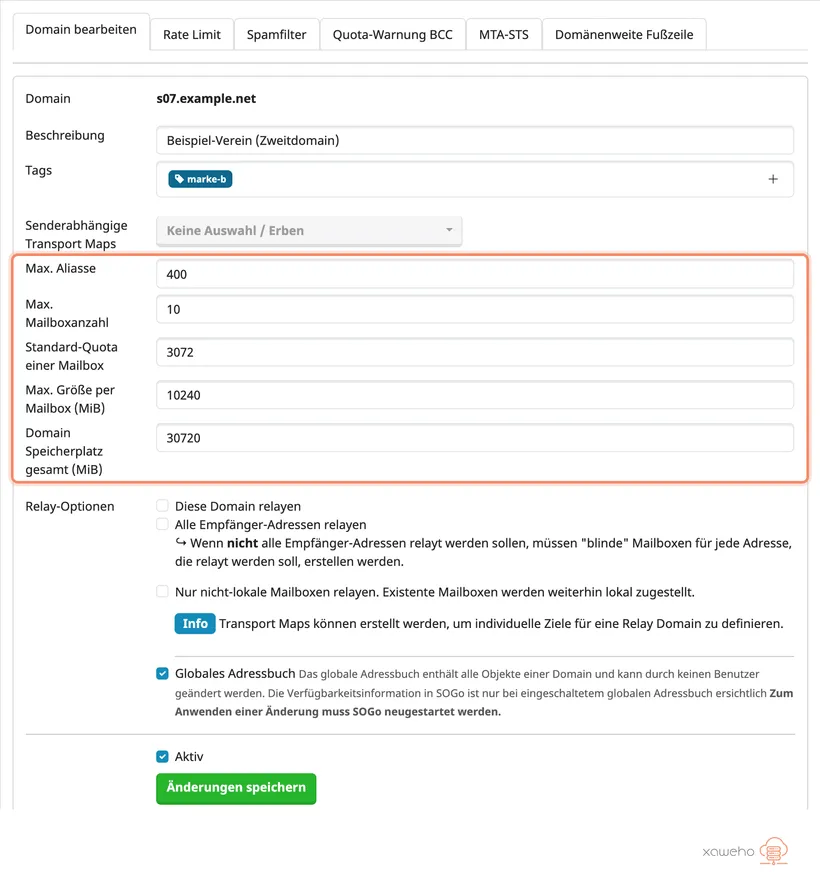
Unter das, was schon belegt ist, kommst Du nicht. Liegt in der Domain ein Postfach, lehnt Mailcow Max. Mailboxanzahl 0 mit „Maximale Anzahl an Mailboxen muss größer oder gleich 1 sein“ ab. Hat ein Postfach 1024 MiB Quota, scheitert ein kleinerer Höchstwert je Postfach mit „Mailbox-Speicherplatzlimit muss größer oder gleich 1024 MiB sein“. Beim Domain-Speicher gilt dasselbe für die Summe aller vergebenen Quotas. Senk in dem Fall erst die Quota einzelner Postfächer.
Eine geänderte Standard-Quota ändert keine vorhandenen Postfächer. Mailcow speichert sie nur an der Domain.
MTA-STS schaltest Du im gleichnamigen Reiter ein, die Schritte stehen in der DNS-Checkliste unter Beim Mailserver: was dazukommt. Allow- und Denyliste der Domain liegen im Reiter Spamfilter.
Domain deaktivieren
Häkchen Aktiv unter Bearbeiten heraus und speichern, oder mehrere Domains auf einmal: Häkchen vor die Zeilen, dann Aktionen ▾ → Deaktivieren.
- Anmeldung: Laut Mailcow-Quelltext kann sich mit keinem Postfach der Domain mehr jemand anmelden, auch nicht mit App-Passwort: Bei der Anmeldung prüft Mailcow, ob Postfach und Domain aktiv sind.
- Daten: Postfächer, Aliasse und Mails bleiben unangetastet. Häkchen wieder rein, und alles ist wie vorher.
- Eingehende Mails: Verlass Dich nicht darauf, dass eine deaktivierte Domain keine Mails mehr annimmt. Am Testserver hat Mailcow für ein vorhandenes Postfach einer deaktivierten Domain im SMTP-Dialog weiter mit
250 Okgeantwortet, also die Adresse angenommen.
Domain löschen
1. In der Zeile der Domain auf Entfernen. Mailcow fragt im Dialog Löschen bestätigen nach und nennt die Domain. Jetzt löschen löscht.
2. Liegen noch Postfächer in der Domain, bricht Mailcow ab: „Domain … ist nicht leer“. Lösch erst die Postfächer im Reiter Mailboxen. Was dabei mit Mails, Kalendern und Kontakten passiert, steht in Postfächer anlegen, ändern, sperren.
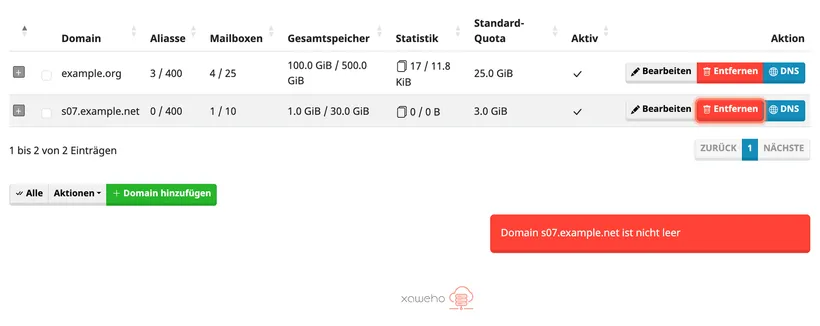
Ist die Domain leer, meldet Mailcow „Domain … wurde entfernt“. Mitgelöscht werden laut Quelltext:
- alle Aliasse der Domain und alle Domain-Aliasse, die auf sie zeigen,
- ihre Zuordnung zu Domain-Admins. Ein Domain-Admin, der danach keine Domain mehr hat, wird ganz gelöscht,
- Allow- und Denyliste, BCC-Einträge und MTA-STS-Einstellungen der Domain.
Der DKIM-Schlüssel bleibt. Mailcow führt ihn danach unter System → Konfiguration → Einstellungen ▾ → ARC/DKIM-Keys als „Key ohne Zuweisung“. Legst Du dieselbe Domain später wieder an, nimmt Mailcow diesen Schlüssel („Ein DKIM-Key existierte bereits“), und Dein DKIM-Eintrag im DNS passt weiter. Brauchst Du ihn nicht mehr: dort Häkchen vor den Schlüssel, dann Entfernen.
Vorlagen für neue Domains
Legst Du öfter Domains mit gleichen Grenzen an, spart eine Vorlage das Abtippen: Reiter Domains ▾ → Vorlagen, Karte Domainweite Vorlagen, Knopf Vorlage hinzufügen. Eine Vorlage hat dieselben Grenzen und Schalter wie der Dialog „Domain hinzufügen“. Statt Domain und Beschreibung trägst Du unter Vorlage einen Namen ein. Wählst Du sie beim Anlegen unter Vorlage aus, füllt sie die Felder vor.
Zwei Dinge, die man leicht übersieht:
- Eine Vorlage wirkt nur beim Anlegen. Änderst Du sie, bleiben vorhandene Domains, wie sie sind.
- Die Vorlage Default lässt sich ändern, aber weder umbenennen noch löschen. Sie ist beim Öffnen des Dialogs immer vorausgewählt.
Zweite Domain, dieselben Postfächer: Domain-Alias
Soll eine weitere Domain nur auf dieselben Postfächer zeigen, zum Beispiel die .com neben der .de, brauchst Du keine zweite Domain mit eigenen Postfächern. Dafür gibt es den Domain-Alias: Reiter Aliasse ▾ → Domain-Aliasse, Knopf Domain-Alias hinzufügen. Wie das geht und was Mailcow dabei nicht automatisch überträgt: Aliase und Catchall einrichten. Einen Namen, der schon Alias-Domain ist, nimmt Mailcow unter Domain hinzufügen nicht noch einmal an.
Bei xaweho (Mailserver): Auf Deiner Instanz legst Du so viele Domains an, wie Du brauchst. Mailcow zählt beim Anlegen nicht mit, und Dein Tarif rechnet nach Speicher ab, nicht nach Domains oder Postfächern (Mailserver). Die echte Grenze ist der Speicher Deines Tarifs. Mailcow prüft nicht, ob die Domain-Speicher aller Domains zusammen hineinpassen, das behältst Du selbst im Blick. Reicht er nicht mehr, beantragst Du im Kundencenter einen größeren Tarif.
Die DNS-Einträge Deiner Domains setzt Du bei Deinem DNS-Anbieter, auf Wunsch prüfen wir sie per Ticket. Ziehst Du mit einem Migrationspaket zu uns, legen wir Domains, Postfächer und Aliasse nach Deiner Liste an. Was wir sonst für Dich einstellen und was davon Hands-on kostet, steht in Was Du ohne Root einstellst — und was per Ticket geht.
Häufige Fragen
Wie viele Domains kann ich anlegen? Mailcow kennt keine Höchstzahl: Beim Anlegen prüft es den Namen und die Limits, aber nicht, wie viele Domains es schon gibt. Beim Mailserver begrenzt auch der Tarif die Zahl nicht, er rechnet nach Speicher ab.
Warum lehnt Mailcow das vierte Postfach ab, obwohl 10 erlaubt sind? Weil der Speicher der Domain fast voll vergeben ist. Mit den Mailcow-Vorgaben passen 3 × 3072 MiB in 10240 MiB, für ein viertes Postfach mit Standard-Quota reichen die restlichen 1024 MiB nicht. Heb unter Bearbeiten den Domain Speicherplatz gesamt (MiB) an oder gib den Postfächern weniger Quota.
Muss ich SOGo wirklich neu starten? Mailcow verlangt es nach jeder neuen Domain, weil SOGo die Domains beim Start einliest. Legst Du mehrere an, reicht ein Neustart am Ende.
Geht eine Domain mit Umlaut?
Ja. Mailcow speichert sie in der ASCII-Schreibweise fürs DNS (Punycode) und zeigt in der Tabelle beide Schreibweisen. Am Testserver wurde aus s07-bär.example.net die Domain xn--s07-br-fua.example.net.
Kann ich die Domain anlegen, bevor ich den MX umstelle? Ja. Mailcow prüft beim Anlegen keine DNS-Einträge, unsere Testdomain hatte keinen einzigen. Mails aus dem Internet kommen erst bei Dir an, wenn der MX auf Deinen Server zeigt. So legst Du vor dem Umzug in Ruhe Postfächer an und holst die Mails mit Sync-Jobs. Beachte: Ab dem Anlegen antwortet Dein Server selbst für die Domain. Fragt ein Mailserver bei ihm nach einer Adresse, die es dort nicht gibt, lehnt er sie mit „User unknown“ ab.
Kann ein Domain-Admin selbst Domains anlegen? Nein. Domains anlegen und löschen ist dem Admin vorbehalten, ein Domain-Admin verwaltet nur die Domains, die Du ihm zuweist.
Weiter geht’s
- DNS-Einträge für Mailcow: die Checkliste: die Einträge für die neue Domain setzen und prüfen
- Postfächer anlegen, ändern, sperren: die ersten Postfächer in der neuen Domain
- Die Admin-Oberfläche: was wo liegt: wo der Rest der Einstellungen sitzt
- Aliase und Catchall einrichten: Aliasse, Catch-all und Domain-Aliasse
- Was Du ohne Root einstellst — und was per Ticket geht: was Du selbst machst und was wir übernehmen
- Postfächer umziehen mit Sync-Quellen und Sync-Jobs: Mails vom alten Anbieter holen
Nächste Schritte
DNS-Einträge für Mailcow: die Checkliste
Welche DNS-Einträge Mailcow braucht, wo Du die genauen Werte findest und wie Du sie prüfst. Mit unseren Werten fürs Mailhosting und den Extras beim Mailserver.
Postfächer anlegen, ändern, sperren
Postfach anlegen, Speicher vergeben, Passwort neu setzen, Login sperren oder löschen: So verwaltest Du als Domain-Admin die Postfächer Deiner Domain.
Die Admin-Oberfläche: was wo liegt
Die Mailcow-Admin-Oberfläche als Landkarte: Kopfzeile, System, E-Mail, Quarantäne, Queue Manager. Was wo liegt und welche Knöpfe den ganzen Server treffen.
Aliase und Catchall einrichten
Mehrere Mailadressen auf ein Postfach umleiten — info@, kontakt@, presse@ alles in eine Mailbox. Plus Catchall für alle Tippfehler-Adressen.
Quellen und Stand
- mailcow-Quelltext 2026-11: Domains anlegen, ändern, löschen (functions.mailbox.inc.php) · Stand
- mailcow-Quelltext 2026-11: Dialog „Domain hinzufügen“ und Vorlagen (modals/mailbox.twig) · Stand
- mailcow-Quelltext 2026-11: SOGo liest die Domains beim Start ein (bootstrap-sogo.sh) · Stand
- mailcow-Quelltext 2026-11: Anmeldung nur bei aktivem Postfach und aktiver Domain (functions.auth.inc.php) · Stand
- mailcow-Quelltext 2026-11: Rate Limit für angemeldete Absender (rspamd.local.lua) · Stand
- mailcow-Doku: Tags für Domains und Mailboxen · Stand
- RFC 8301: Schlüssellängen für DKIM
- Geprüft mit
- Mailcow 2026-11 · SOGo 5.12.13
- Stand