
Als Admin Deines Mailservers siehst Du die komplette Mailcow-Oberfläche: alle Domains, alle Postfächer und die Einstellungen des ganzen Servers. Hinter drei Menüs stecken viele Reiter. Dieser Artikel ist die Landkarte dazu: was wo liegt, je ein Satz, und welche Knöpfe auf den ganzen Server wirken statt auf eine Domain.
Wie Du Dich anmeldest, steht in Wo melde ich mich an?. Die Bilder stammen von unserem Testserver in der Mailcow-Standardoptik, mail.example.org steht dort für den Servernamen. Der Admin-Benutzername und Werte, die nur unseren Testserver betreffen, sind abgedeckt.
Nach der Anmeldung
Nach der Anmeldung unter /admin landest Du auf System → Information. Die Kopfzeile ist auf jeder Seite gleich, von links nach rechts:
- Mond-Symbol mit Schalter: Dunkelmodus an oder aus.
- Flagge: Sprache der Oberfläche, etwa „Deutsch (German)“ oder „English“.
- System ▾: Information und Konfiguration, also Zustand und Einstellungen des ganzen Servers. Dieses Menü hat nur der Admin.
- E-Mail ▾: Konfiguration (Domains, Postfächer, Aliasse und mehr), Quarantäne, Queue Manager und SOGo neustarten.
- Apps ▾: Webmail.
- Dein Benutzername mit Power-Symbol: Ein Klick meldet Dich sofort ab. Ein Benutzermenü gibt es nicht.
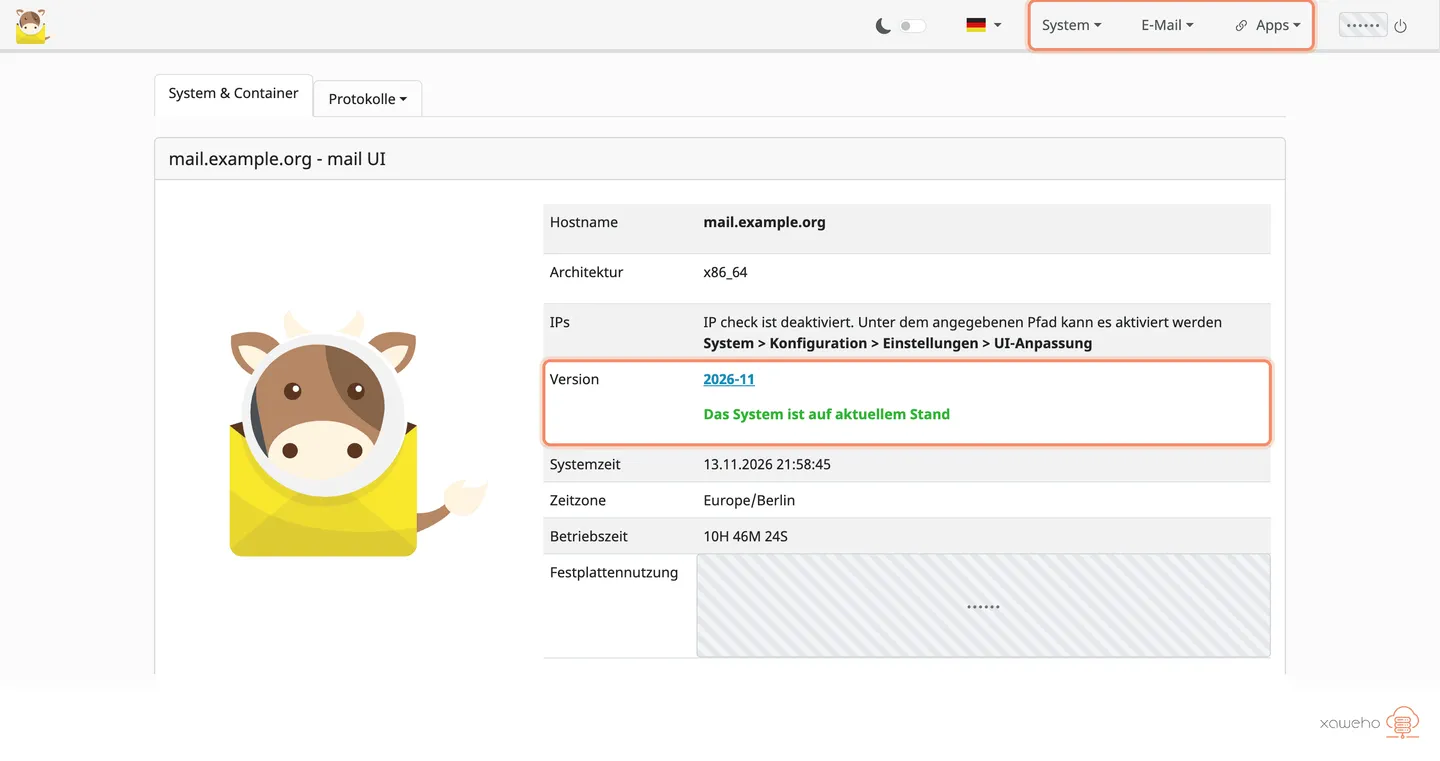
Unten auf jeder Seite steht „Version: 2026-11“. Der Link führt zu den Release Notes dieser Version auf GitHub.
System → Information
Zwei Reiter: System & Container und Protokolle ▾.
System & Container zeigt den Zustand des Servers:
- Systemkarte: Hostname, Version, Systemzeit, Betriebszeit, Festplattennutzung, darunter CPU und Arbeitsspeicher. In der Zeile Version steht, welche Mailcow-Version läuft, darunter, ob sie aktuell ist (im Bild: „Das System ist auf aktuellem Stand“).
- GUID & Lizenz: die Instanz-ID für eine Lizenz beim Mailcow-Projekt. Laut Hinweis dort ist eine Lizenz nicht erforderlich.
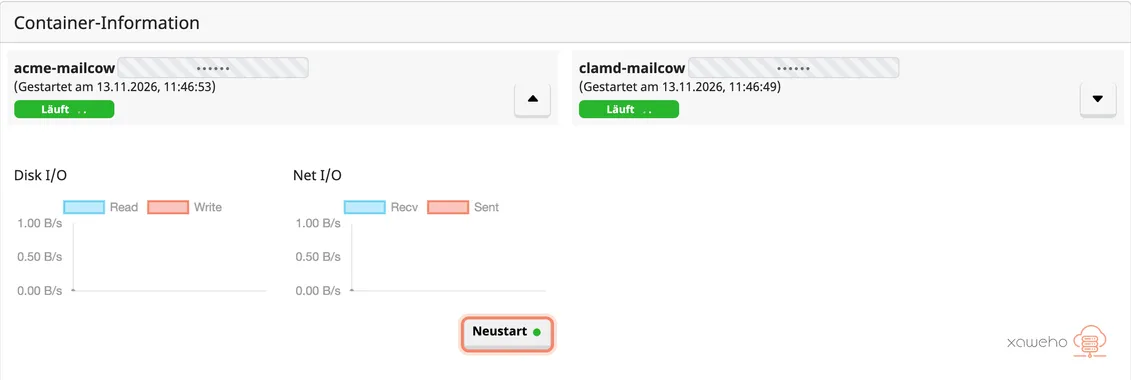
- Container-Information: Mailcow besteht aus Containern, je einer pro Dienst (Postfix, Dovecot, SOGo, Rspamd und weitere), jeweils mit Status „Läuft“. Der Pfeil rechts klappt einen Container auf: Disk I/O, Net I/O und der Knopf Neustart.
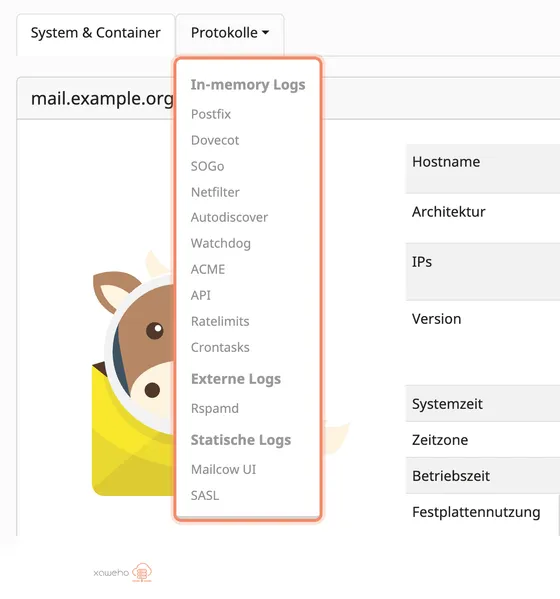
Protokolle ▾ sammelt die Logs der einzelnen Dienste in drei Gruppen:
- In-memory Logs: Postfix, Dovecot, SOGo, Netfilter, Autodiscover, Watchdog, ACME, API, Ratelimits, Crontasks
- Externe Logs: Rspamd
- Statische Logs: Mailcow UI, SASL
Domain-Admins sehen diese Protokolle nicht.
System → Konfiguration
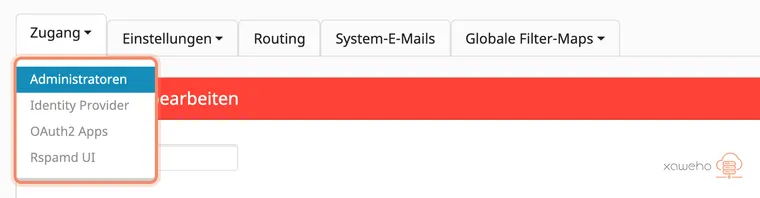
Fünf Reiter: Zugang ▾, Einstellungen ▾, Routing, System-E-Mails und Globale Filter-Maps ▾. Die Seite öffnet mit Zugang → Administratoren.
| Zugang ▾ | Was dort liegt |
|---|---|
| Administratoren | Drei Karten untereinander: Administrator bearbeiten (die Liste der Admins), Domain-Administratoren (anlegen, bearbeiten, mit Login Mailcow aus ihrer Sicht ansehen) und API (API-Keys). |
| Identity Provider | Anmeldung über einen externen Anbieter: Keycloak, Generic-OIDC oder LDAP. |
| OAuth2 Apps | Andere Anwendungen melden ihre Benutzer mit dem Mailcow-Postfach an. Laut Hinweis dort geht das nur für Postfach-Benutzer. |
| Rspamd UI | Passwort für die Weboberfläche des Spamfilters Rspamd. |
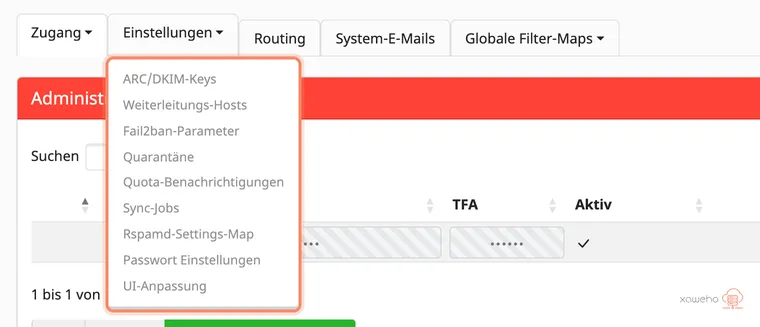
| Einstellungen ▾ | Was dort liegt |
|---|---|
| ARC/DKIM-Keys | Die DKIM-Schlüssel aller Domains: ansehen, neu erzeugen, importieren. |
| Weiterleitungs-Hosts | Server, die Mails an Deinen Server weiterleiten. Mailcow nimmt ihre Mails ohne Blocklisten-Abgleich und ohne Greylisting an und lehnt von dort keinen Spam ab. |
| Fail2ban-Parameter | Nach wie vielen Fehlanmeldungen Mailcow sperrt, wie lange, und welche Netze nie oder immer gesperrt sind. |
| Quarantäne | Ob Mailcow Spam zurückhält, wie viel und wie lange, und wer darüber benachrichtigt wird. |
| Quota-Benachrichtigungen | Absender, Betreff und Text der Mail, die ein Postfach bei 80 und bei 95 Prozent belegtem Speicher bekommt. |
| Sync-Jobs | Wie viele Sync-Jobs gleichzeitig laufen und mit wie viel Bandbreite. |
| Rspamd-Settings-Map | Eigene Regeln für den Spamfilter Rspamd. |
| Passwort Einstellungen | Passwortrichtlinie (Länge, Zeichenarten) und die Vorlage der Mail zur Passwortwiederherstellung. |
| UI-Anpassung | Theme, Logo, Login-Seite, App-Links und Texte der Oberfläche. |
Die drei übrigen Reiter:
- Routing: Senderabhängige Transport Maps und Transport-Maps legen fest, dass Mails bestimmter Domains oder an bestimmte Ziele über einen anderen Server hinausgehen.
- System-E-Mails: eine Rundmail an alle Postfächer des Servers oder an eine Auswahl. Der Knopf Senden wird erst nach Senden-Button freischalten aktiv.
- Globale Filter-Maps ▾ → Regex-Maps: serverweite Allow- und Denylisten für den Spamfilter, als reguläre Ausdrücke. Bearbeiten lassen sie sich erst, wenn Ich werde vorsichtig sein! angehakt ist.
E-Mail → Konfiguration
Hier verwaltest Du, was Deine Benutzer betrifft: Domains, Postfächer, Aliasse. Die Seite öffnet mit dem Reiter Domains.
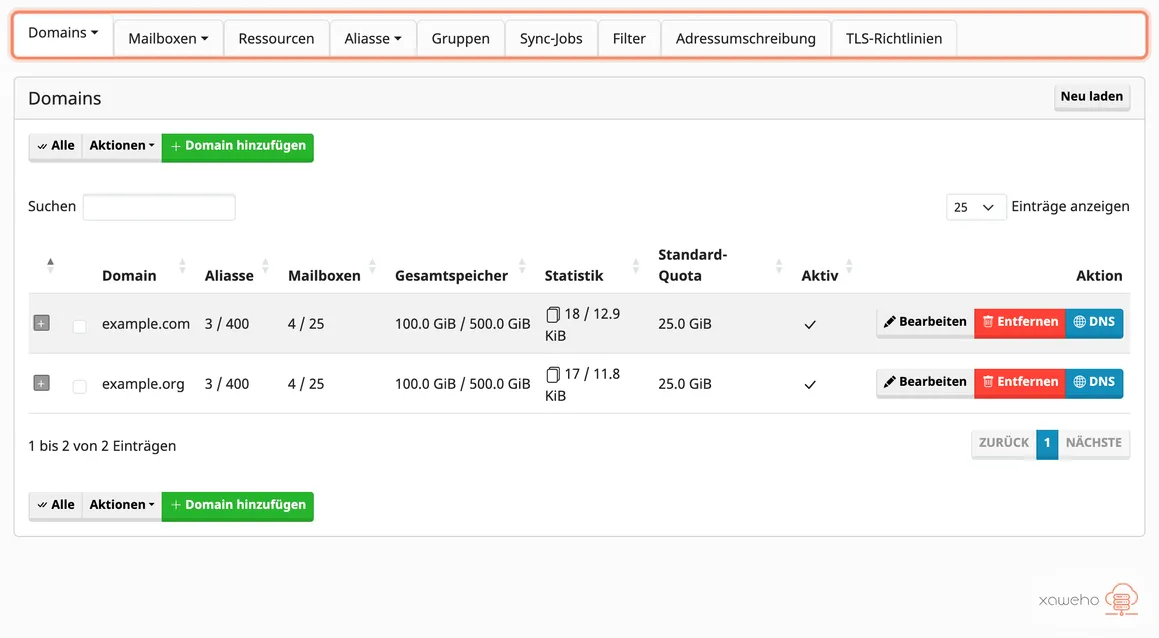
| Reiter | Was dort liegt |
|---|---|
| Domains ▾ | Domains: anlegen, bearbeiten, DNS-Einträge prüfen (Knopf DNS in der Zeile). Vorlagen: Vorgaben für neue Domains. |
| Mailboxen ▾ | Mailboxen: Postfächer anlegen, ändern, sperren, mit Login in die Einstellungen eines Postfachs wechseln. Vorlagen: Vorgaben für neue Postfächer. |
| Ressourcen | Räume, Geräte und andere Dinge, die sich im Kalender buchen lassen. |
| Aliasse ▾ | Aliasse: zusätzliche Adressen, die an eine oder mehrere Ziel-Adressen weiterleiten. Domain-Aliasse: eine ganze Domain als zweiter Name einer anderen. |
| Gruppen | Verteiler mit Gruppenadresse, gemeinsamer Zugriff auf Postfächer, Kalender und Adressbücher. |
| Sync-Jobs | Sync-Quellen und Sync-Jobs, um Postfächer von einem anderen Server zu holen. |
| Filter | Sieve-Filter für einzelne Postfächer, als Prefilter oder Postfilter. |
| Adressumschreibung | BCC-Maps (Kopie an eine weitere Adresse) und Empfängerumschreibungen. |
| TLS-Richtlinien | Ausgehende TLS-Richtlinien: für bestimmte Ziele festlegen, wie verschlüsselt zugestellt wird. |
Deine Domain-Admins sehen dieselbe Seite, aber nur für ihre Domains und mit weniger Möglichkeiten, zum Beispiel ohne die Vorlagen.
Anleitungen dazu: Domain hinzufügen und Limits setzen, Postfächer anlegen, ändern, sperren, Aliase und Catchall einrichten, DNS-Einträge für Mailcow: die Checkliste, Postfächer umziehen mit Sync-Quellen und Sync-Jobs.
E-Mail → Quarantäne
Die Quarantäne hält Mails fest, die der Spamfilter abgelehnt oder als Kopie in den Junk-Ordner sortiert hat. Für einen Eintrag stehen In Posteingang zustellen, Als Spam lernen und löschen und Entfernen bereit.
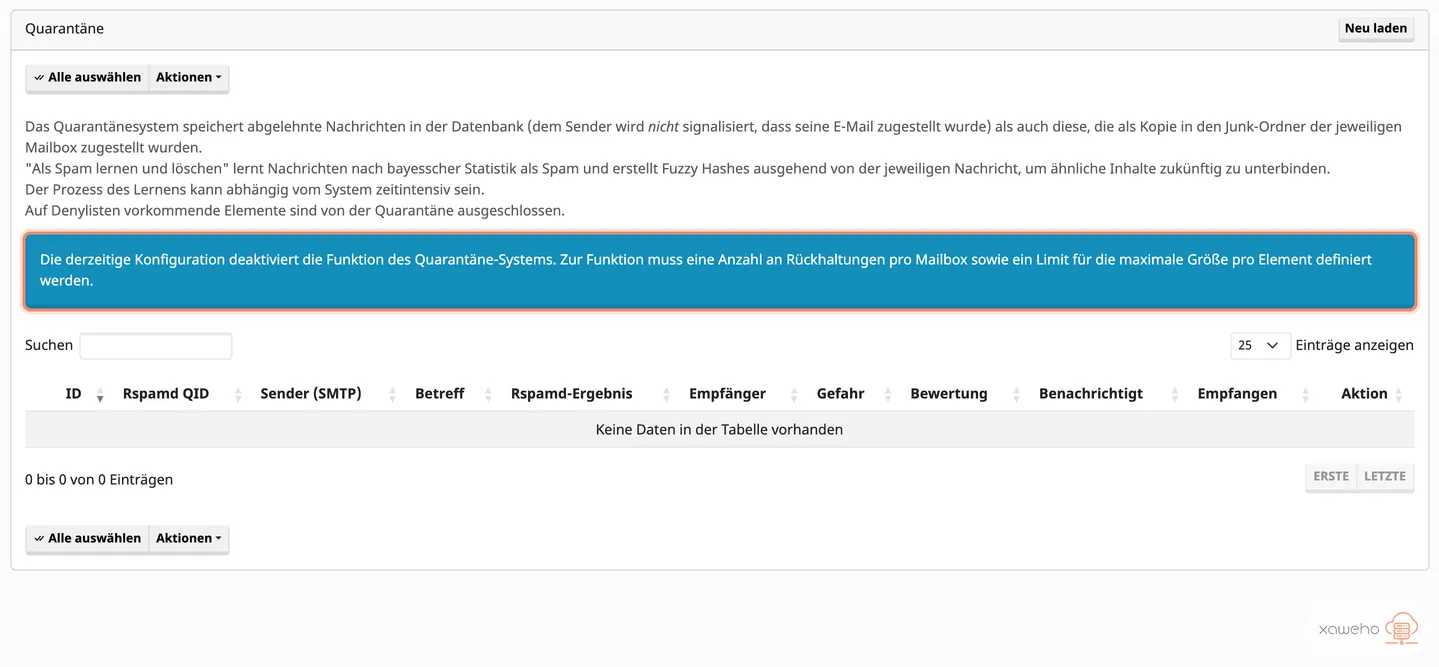
Steht dort der blaue Hinweis, ist die Quarantäne aus. Eingeschaltet wird sie unter System → Konfiguration → Einstellungen → Quarantäne: Erst wenn Rückhaltungen pro Mailbox und Maximale Größe in MiB über 0 liegen, hält Mailcow etwas zurück.
E-Mail → Queue Manager
Der Queue Manager zeigt die Warteschlange: Mails, die Dein Server noch nicht zustellen konnte. Laut Hinweistext löscht Mailcow eine Mail, die längere Zeit in der Warteschlange steckt, automatisch. Für ausgewählte Mails stehen unter Aktionen ▾ Ausliefern (neuer Zustellversuch), Zurückhalten, Freigeben und Entfernen.
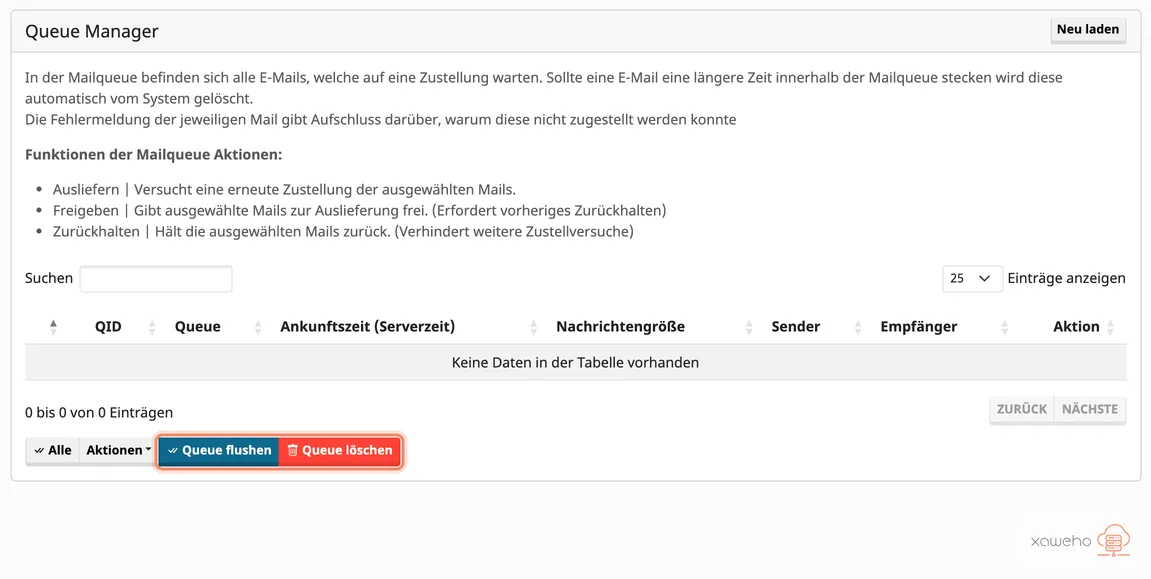
Die beiden Knöpfe unten, Queue flushen und Queue löschen, wirken auf die ganze Warteschlange. Mehr dazu unten unter „Vorsicht“.
SOGo neustarten und Webmail
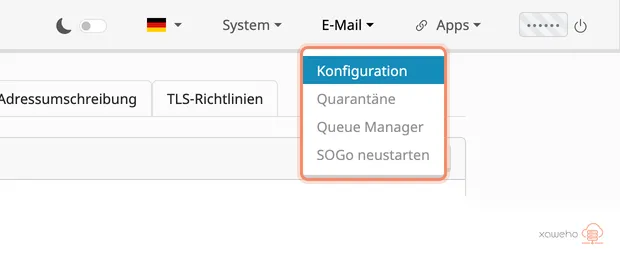
- E-Mail ▾ → SOGo neustarten öffnet den Dialog Container neustarten für den Webmail-Container. Neu gestartet wird erst mit Jetzt neustarten.
- Apps ▾ → Webmail führt zum Webmail SOGo. Als Admin hast Du dort kein Postfach: Mit der Admin-Anmeldung allein landest Du wieder auf System → Information. Dein Postfach öffnest Du über die Startseite des Servers, mit Mailadresse und Postfach-Passwort.
Was überall gleich funktioniert
- Tabellen: Neu laden holt den aktuellen Stand, Alle (in der Quarantäne Alle auswählen) wählt alle Zeilen aus oder ab, Aktionen ▾ wirkt auf die ausgewählten Zeilen, Suchen filtert. Ausgeblendete Spalten öffnest Du über das + am Zeilenanfang.
- Bearbeiten öffnet eine eigene Seite mit dem Kopf „Objekt bearbeiten“. Zurück geht es über ← Vorherige Seite, gespeichert wird mit Änderungen speichern.
- Entfernen fragt nach: Im Dialog Löschen bestätigen löscht erst Jetzt löschen.
Vorsicht: Knöpfe für den ganzen Server
Was Du unter E-Mail → Konfiguration an einer Domain oder einem Postfach änderst, betrifft genau diese Domain oder dieses Postfach. Die folgenden Stellen wirken auf den ganzen Server, also auf alle Domains und alle Benutzer:
- Container neu starten (System → Information → Container-Information → Pfeil → Neustart) und SOGo neustarten: Jeder Dienst läuft in einem einzigen Container für den ganzen Server. Mailcow fragt im Dialog Container neustarten nach und weist darauf hin, dass der Neustart eine Weile dauern kann.
- Queue löschen: löscht alle Mails in der Warteschlange (Tooltip
postsuper -d ALL), ohne Rückfrage. Diese Mails werden nicht mehr zugestellt. Einzelne Mails entfernst Du über Aktionen ▾ → Entfernen, das fragt nach. - Queue flushen: stößt sofort einen Zustellversuch für alle wartenden Mails an (
postqueue -f). Laut Postfix-Handbuch bremst häufiges Flushen unzustellbarer Mails die Zustellung aller anderen. - Fail2ban-Parameter: Mailcow zählt Fehlanmeldungen bei IMAP, POP3, SMTP und Sieve, an der Mailcow-Oberfläche und in SOGo und sperrt danach das Netz, aus dem sie kommen. Das trifft auch Deine eigene Anmeldung. Netzbereich für IPv4-Banns steht ab Werk auf 32, also auf genau einer Adresse; kleinere Werte sperren größere Netze. Mit Fail2Ban extern verwalten setzt Mailcow laut Hinweistext keine Sperren mehr selbst.
- Globale Filter-Maps: Laut Hinweis dort können fehlerhafte Einträge Rspamd unvorhersehbar arbeiten lassen. Deshalb musst Du vorher Ich werde vorsichtig sein! anhaken.
- Quarantäne, Passwort Einstellungen und System-E-Mails gelten für alle Postfächer. Eine System-E-Mail ohne Auswahl geht an alle Mailboxen.
Bist Du unsicher, frag vorher per Ticket. Fragen und Störungen sind im Ticket-Support enthalten.
Beim Mailserver: Die Admin-Oberfläche Deiner Instanz liegt unter
https://<servername>/admin. Der Servername folgt dem Mustermx-<kunde>.xaweho-host.de. Deinen genauen Namen und die Zugangsdaten findest Du in der Freischaltungsmail und im Kundencenter. SSH- oder Root-Zugang gibt es nicht: Betriebssystem, Mailcow-Version, Zertifikate, Backups und Monitoring bleiben bei uns. Neue Instanzen liefern wir derzeit mit Mailcow 2026-11 aus, mit den Mailcow-Standardvorlagen und DKIM-Schlüsseln mit Selektor „dkim“ und 2048 Bit. Die Quarantäne ist bei Auslieferung aus.Domains, Postfächer, Aliasse, Quarantäne-Regeln und Filter legst Du in dieser Oberfläche selbst an. Sollen wir etwas für Dich einstellen: Kostenlos ist alles, was reine Einstellung ist und sich von Haus aus updatefest konfigurieren lässt. Sonderwünsche, wiederkehrende Aufgaben und Individualkonfigurationen rechnen wir als Hands-on ab, den Preis findest Du auf der Produktseite. Was nur außerhalb der Oberfläche geht, steht in Was Du ohne Root einstellst — und was per Ticket geht.
Häufige Fragen
Wo finde ich die Logs? Unter System → Information → Protokolle ▾. Domain-Admins sehen sie nicht.
Ich sehe kein Menü „System“. Was ist los?
Du bist als Domain-Admin angemeldet, nicht als Admin. Das Menü System gibt es nur nach der Anmeldung unter /admin. Die drei Anmeldeseiten erklärt Wo melde ich mich an?.
Muss ich Mailcow selbst aktualisieren? Nein. Updates spielen wir ein. Welche Version läuft, siehst Du unter System → Information in der Zeile Version und unten in der Fußzeile.
Die Quarantäne zeigt einen blauen Hinweis und bleibt leer. Warum? Weil sie aus ist. Unter System → Konfiguration → Einstellungen → Quarantäne müssen Rückhaltungen pro Mailbox und Maximale Größe in MiB über 0 stehen, erst dann hält Mailcow Mails zurück.
Wie stelle ich die Oberfläche auf Englisch um? Über die Flagge oben rechts, Eintrag „English“.
Weiter geht’s
Nächste Schritte
Wo melde ich mich an? Benutzer, Domain-Admin, Admin
Mailcow-Login: drei Anmeldeseiten für Benutzer, Domain-Admins und Admins. Welche Adresse, welcher Benutzername und wo Du danach landest.
Was Du ohne Root einstellst — und was per Ticket geht
Mailserver ohne Root: was Du in der Mailcow-Oberfläche selbst einstellst, was nur über Dateien auf dem Server geht und wann ein Ticket kostenlos ist.
Domain hinzufügen und Limits setzen
Domain in Mailcow anlegen, Postfächer, Aliasse und Speicher begrenzen, DKIM erzeugen, später ändern oder löschen: der Ablauf für Admins Deines Mailservers.
Postfächer anlegen, ändern, sperren
Postfach anlegen, Speicher vergeben, Passwort neu setzen, Login sperren oder löschen: So verwaltest Du als Domain-Admin die Postfächer Deiner Domain.
Quellen und Stand
- mailcow-Doku: Netfilter (Fail2ban) – was gezählt und gesperrt wird · Stand
- mailcow-dockerized 2026-11: Vorlage des Queue Managers (Knöpfe „Queue flushen“ und „Queue löschen“)
- Postfix-Handbuch: postsuper(1), Option -d ALL
- Postfix-Handbuch: postqueue(1), Option -f
- Geprüft mit
- Mailcow 2026-11 · SOGo 5.12.13
- Stand