
Von allen Bausteinen aus Microsoft 365 sind die Dateien am schnellsten umgezogen: kein DNS, kein Warm-up, keine Outlook-Profile. Kopieren ist schnell erklärt. Aufwand machen zwei andere Dinge. Erstens alles, was in OneDrive wie eine Datei aussieht, aber keine ist: OneNote-Notizbücher, Loop-Seiten, verschlüsselte Dokumente. Zweitens alles, was gar nicht in der Datei steckt: Freigaben, Versionen, SharePoint-Spalten.
Hier steht, welcher Weg zu welcher Datenmenge passt und wo die Stolperfallen liegen. Den Überblick, was sich von Microsoft 365 überhaupt ersetzen lässt, findest Du in Microsoft 365 ersetzen, den Mail-Umzug in Migration von Microsoft 365 zu Mailcow.
Erst die Inventur
Bevor Du irgendetwas kopierst, schreib auf, wo Deine Dateien in Microsoft 365 überhaupt liegen. Das sind mehr Orte, als die meisten denken:
- OneDrive jeder Person. Ist die OneDrive-Ordnersicherung aktiv, liegen dort auch Desktop, Dokumente und Bilder.
- Persönlicher Tresor. Gibt es nur im privaten OneDrive. Entsperr ihn im Browser oder unter Windows und hol den Inhalt bewusst heraus, bevor Du kopierst. Ob ein gesperrter Tresor beim Herunterladen mitkommt, sagt Microsoft nicht.
- SharePoint und Teams. Jeder Standardkanal eines Teams ist ein Ordner in der Dokumentbibliothek der Team-Website. Private und freigegebene Kanäle haben je eine eigene Website, und die sieht nur, wer Mitglied des Kanals ist. Team-Besitzer und Admins sehen sie nicht automatisch.
- Dateien aus Teams-Chats. Die liegen im OneDrive der Person, die sie geschickt hat, im Ordner „Microsoft Teams Chat Files“. Die Dateien eines Gruppenchats sind also über mehrere OneDrives verteilt.
- Besprechungsaufzeichnungen. Sie liegen im OneDrive der Person, die die Besprechung organisiert hat, Ordner „Recordings“, bei Kanalbesprechungen im Kanalordner. Microsoft rechnet mit rund 400 MB pro Stunde Aufnahme. Hier entscheidet sich oft, ob der Speicher reicht.
- Sonderformate. OneNote, Loop, Whiteboard, Forms und Dateien mit Vertraulichkeitsbezeichnung brauchen einen eigenen Weg, siehe Abschnitt „Sonderfälle“ weiter unten.
Für jeden Bereich notierst Du, wem er gehört, wie groß er ist und wer darauf zugreift. Dann legst Du fest, wohin er in Nextcloud kommt:
| In Microsoft 365 | In Nextcloud |
|---|---|
| OneDrive einer Person | Dateien im Nextcloud-Konto dieser Person |
| SharePoint-Bibliothek, Teams-Kanal | Gruppenordner für die passende Gruppe (App „Team Folders“, siehe unten) |
| Unterschiedliche Rechte auf Unterordnern | Erweiterte Berechtigungen im Gruppenordner (ebenfalls App „Team Folders“) |
| Freigabelinks für Externe | neue Links mit Passwort und Ablaufdatum |
| Versionsverlauf | beginnt in Nextcloud neu |
| OneNote, Loop, Whiteboard | Export, siehe „Sonderfälle“ |
Gruppenordner sind Ordner, die einer Gruppe gehören statt einer Person. Wer in der Gruppe ist, sieht sie automatisch. Das kommt einer SharePoint-Bibliothek am nächsten. Die App dafür heißt im Nextcloud-App-Store derzeit „Team Folders“, in der deutschen Verwaltung „Team-Ordner“.
Im Nextcloud Hosting ist sie ab Werk nicht installiert, und damit gibt es auch die Gruppenordner und erweiterten Berechtigungen aus der Tabelle oben erst, wenn Du die App einspielst. Als Admin holst Du sie aus dem App-Store: Avatar → Apps → Entdecken → im Suchfeld „Team Folders“ eingeben → Herunterladen und aktivieren → mit Deinem Passwort bestätigen. Die Suche nach „Gruppenordner“ oder „Group folders“ findet sie nicht. Ihr Name kann sich mit einem App-Update wieder ändern (geplant ist „Gruppenordner“). Mehr dazu in Benutzer und Gruppen.
Mit den erweiterten Berechtigungen legst Du pro Unterordner fest, wer lesen, schreiben, anlegen, löschen und teilen darf. Das kostet etwas Leistung, also nur dort einschalten, wo Du es brauchst.
Welcher Weg passt?
| Deine Lage | Weg |
|---|---|
| Ein paar Gigabyte, höchstens ein paar tausend Dateien | 1: im Browser herunterladen und hochladen |
| Der Normalfall: eine Handvoll Leute, bis einige hundert Gigabyte | 2: OneDrive-App holt alles auf den Rechner, der Nextcloud-Client lädt hoch |
| Viele Dateien, SharePoint-Bibliotheken, ein Rechner, der nachts durchläuft | 3: rclone kopiert direkt von Cloud zu Cloud |
| Mehrere Terabyte | 4: Datenträger an uns |
Weg 1: im Browser
- In OneDrive im Web die Ordner markieren und Herunterladen wählen. Mehrere Dateien oder Ordner kommen als ZIP-Datei.
- Das ZIP in einen kurzen Pfad entpacken, zum Beispiel
C:\Umzug\. Windows kommt standardmäßig nur mit 260 Zeichen Pfadlänge klar, OneDrive erlaubt 400. - In Nextcloud die Dateien-App öffnen und die Ordner ins Browserfenster ziehen. Oder oben + Neu → Ordner hochladen (Abschnitt „Vom Gerät hochladen“) und den entpackten Ordner auswählen. Nextcloud lädt Ordner samt Unterordnern hoch, große Dateien automatisch in Stücken.
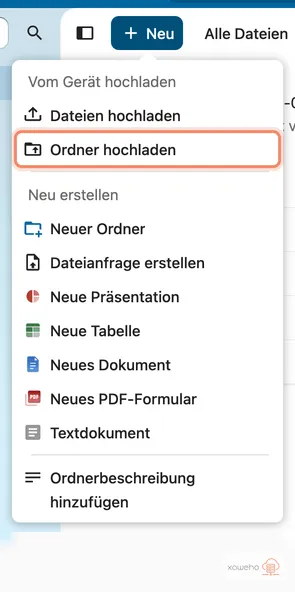
Die Grenzen: Mehr als 10.000 Dateien schafft der Browser-Download nicht. OneNote-Notizbücher kommen auf diesem Weg gar nicht mit, manche verschlüsselte Dateien ebenfalls. Und das ursprüngliche Änderungsdatum der Dateien kann unterwegs verloren gehen. Für alles über ein paar tausend Dateien nimm Weg 2.
Weg 2: OneDrive-App plus Nextcloud-Client
Den Weg empfehlen wir den meisten. Die OneDrive-App holt alles auf Deinen Rechner, der Nextcloud-Desktop-Client lädt es hoch. Das Änderungsdatum der Dateien bleibt dabei erhalten.
1. Platz prüfen. Auf dem Rechner brauchst Du vorübergehend doppelt so viel freien Platz, wie der Bestand groß ist: einmal im OneDrive-Ordner, einmal im Nextcloud-Ordner. Reicht das nicht, zieh in Etappen um, Ordner für Ordner. In Nextcloud muss der Tarif den Bestand fassen, plus etwas Luft für Versionen.
2. OneDrive komplett herunterladen. Viele Dateien liegen nur als Platzhalter auf dem Rechner, erkennbar am Wolkensymbol. Die müssen vorher vollständig herunter:
- Windows: OneDrive-Einstellungen → Synchronisieren und sichern → Erweiterte Einstellungen → Alle Dateien herunterladen. In älteren Versionen entfernst Du stattdessen den Haken bei „Speicherplatz sparen und Dateien bei Verwendung herunterladen“. Für einzelne Ordner: Rechtsklick → Immer auf diesem Gerät behalten.
- Mac: OneDrive-Einstellungen → Alle OneDrive-Dateien jetzt herunterladen.
Warte, bis jede Datei den grünen Kreis mit weißem Häkchen zeigt. Microsoft benennt die Menüpunkte je nach Version leicht anders.
3. SharePoint- und Teams-Bibliotheken dazuholen. Öffne die Bibliothek im Browser und klick auf Synchronisieren. Unter Windows erscheint sie in einem nach Deiner Organisation benannten Ordner, auf dem Mac in der Finder-Seitenleiste. Danach wie in Schritt 2 vollständig herunterladen. Ein Schloss-Symbol heißt, dass die Bibliothek nur lesend synchronisiert wird. Für den Umzug reicht das. Jede Bibliothek holt nur eine Person, sonst landet sie doppelt in Nextcloud.
4. Nextcloud-Client einrichten. Installieren und verbinden, wie im Artikel Desktop-Client beschrieben. Auf dem Mac legt der Client neue Konten über die File-Provider-Erweiterung von macOS an. Den Nextcloud-Ordner findest Du dann im Finder in der Seitenleiste, nicht unter ~/Nextcloud. Gruppenordner (sofern Du die App „Team Folders“ installiert hast) tauchen automatisch im Nextcloud-Ordner jedes Mitglieds auf.
5. Kopieren, nicht verschieben. Kopiere die Inhalte aus dem OneDrive-Ordner in den Nextcloud-Ordner: das persönliche OneDrive ins eigene Nextcloud-Konto, SharePoint-Bibliotheken in den passenden Gruppenordner. Verschieben ist hier gefährlich. Was Du aus dem OneDrive-Ordner herausschiebst, löscht OneDrive auch in der Cloud.
6. Hochladen lassen und prüfen. Der Client lädt im Hintergrund hoch. Dateien mit Namen, die Nextcloud ablehnt, lässt er liegen und listet sie in seiner Aktivitätsübersicht; ein Klick darauf öffnet einen Dialog zum Umbenennen. Wenn nichts mehr offen ist, vergleichst Du Dateianzahl und Größe von Quell- und Zielordner: Rechtsklick → Eigenschaften (Windows) oder Informationen (Mac).
Weg 3: rclone von Cloud zu Cloud
rclone ist ein kostenloses Kommandozeilen-Programm, das zwischen Cloud-Speichern kopiert. Die Daten laufen durch Deinen Rechner, landen aber nicht auf seiner Festplatte. Das lohnt sich bei vielen Dateien, bei SharePoint-Bibliotheken und überall, wo lokal der Platz fehlt. Voraussetzung: Das Terminal schreckt Dich nicht ab.
1. rclone installieren, mindestens Version 1.76. Unter Windows im Terminal winget install Rclone.Rclone, auf dem Mac mit Homebrew brew install rclone, sonst das passende Paket von rclone.org/downloads. Prüfen mit rclone version. Ab dem 1. April 2027 klappen Downloads aus OneDrive for Business und SharePoint nur noch ab Version 1.76. Außerdem wiederholt 1.76 beim Hochladen großer Dateien nach Nextcloud ein fehlgeschlagenes Teilstück einzeln, statt den ganzen Upload abzubrechen.
2. OneDrive verbinden. rclone config → n für ein neues Remote (so nennt rclone eine gespeicherte Verbindung) → Name onedrive → Typ onedrive. client_id und client_secret leer lassen, bei region und tenant die Vorgabe mit Enter übernehmen, die erweiterten Einstellungen mit n überspringen, die Anmeldung im Browser mit y bestätigen. Nach dem Login fragt rclone, was Du verbinden willst: onedrive für Dein eigenes OneDrive, url für eine SharePoint- oder Teams-Website. Bei url gibst Du die Adresse der Website ein und wählst die Bibliothek, meist „Dokumente“. Zum Schluss das Remote mit y speichern und rclone config mit q verlassen.
Für jede SharePoint-Bibliothek legst Du ein eigenes Remote mit eigenem Namen an, etwa sp-vertrieb. In den Befehlen unten steht dann sp-vertrieb: statt onedrive:, zum Beispiel rclone copy sp-vertrieb: nextcloud:Vertrieb ….
Bei Geschäftskonten kann Microsoft bei der Anmeldung die Zustimmung eines Administrators verlangen. rclone fragt nämlich standardmäßig Lese- und Schreibrechte auf alle Dateien an, auf die Du Zugriff hast, dazu Lesezugriff auf SharePoint-Websites. Das dürfen normale Nutzer in vielen Organisationen nicht selbst freigeben. Die Zustimmung erteilt der Microsoft-365-Admin Deiner Organisation einmalig.
3. App-Passwort in Nextcloud anlegen. Für rclone nimmst Du ein App-Passwort statt Deines Kontopassworts, mit Zwei-Faktor-Anmeldung geht es gar nicht anders. Avatar → Einstellungen (als Admin: Persönliche Einstellungen) → Sicherheit, unter „Geräte & Sitzungen“ ins Feld „App-Name“ zum Beispiel „rclone“ eintragen → Neues App-Passwort erstellen (der Button wird erst klickbar, wenn ein Name drinsteht) → im Dialog „Authentifizierung erforderlich“ mit Deinem Kontopasswort bestätigen. Der Dialog „Neues App-Passwort“ zeigt die Felder „Anmelden“ (das ist Dein Benutzername für rclone) und „Passwort“, und zwar nur dieses eine Mal. Also gleich kopieren. Schritt für Schritt mit Bildern: App-Passwörter verstehen und verwalten.
4. Nextcloud verbinden. Die Adresse kopierst Du exakt aus der Dateien-App: unten links Dateien-Einstellungen → Abschnitt „WebDAV“ → „WebDAV-URL“, rechts daneben das Symbol zum Kopieren.
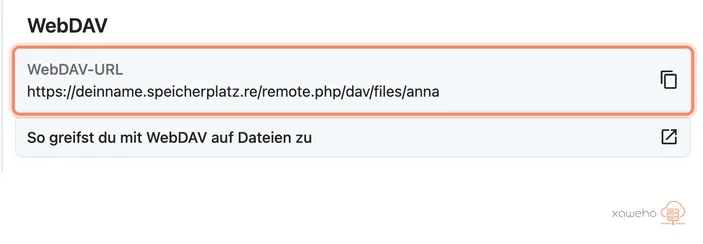
Sie hat diese Form (statt deinname.speicherplatz.re steht dort Deine Adresse, bei eigener Domain diese, am Ende Dein Kontoname):
https://deinname.speicherplatz.re/remote.php/dav/files/KONTONAMESie muss /dav/files/KONTONAME enthalten. Die oft zitierte Adresse mit /remote.php/webdav/ lehnt rclone für Nextcloud ab.
Dann rclone config → n → Name nextcloud → Typ webdav → Adresse einfügen → Anbieter nextcloud → Benutzername. Beim Passwort y wählen und das App-Passwort zweimal einfügen. Nicht einfach Enter drücken, sonst bleibt das Passwort leer. bearer_token leer lassen, die erweiterten Einstellungen mit n überspringen, das Remote mit y speichern und mit q verlassen.
5. Erst Probelauf, dann echter Lauf.
# Probelauf: zeigt nur, was passieren würde
rclone copy onedrive: nextcloud:OneDrive-Umzug --dry-run --progress

# Echter Lauf mit Protokoll
rclone copy onedrive: nextcloud:OneDrive-Umzug --progress --create-empty-src-dirs --log-file umzug.log --log-level INFO
onedrive: steht für das ganze OneDrive, nextcloud:OneDrive-Umzug für einen Ordner in Deiner Nextcloud, den rclone selbst anlegt. Für einen Gruppenordner (App „Team Folders“) setzt Du dessen Namen als Ziel, zum Beispiel nextcloud:Vertrieb. --create-empty-src-dirs nimmt leere Ordner mit.
6. Abgleichen.
rclone check onedrive: nextcloud:OneDrive-Umzug --one-way --size-onlyOneDrive und Nextcloud kennen keine gemeinsame Prüfsumme. rclone check vergleicht deshalb nur die Dateigrößen. Das findet fehlende und abgebrochene Dateien, mehr nicht.
Dazu fünf Regeln:
- Immer
copy, niesync.synclöscht am Ziel alles, was in der Quelle fehlt. - Abgebrochen? Denselben Befehl noch einmal starten. rclone überspringt, was schon da ist. Nur eine große Datei, die mittendrin abgebrochen ist, beginnt von vorn.
- Lange Pausen sind normal. Bei vielen Anfragen bremst Microsoft, und rclone wartet dann von selbst. Am wenigsten bremst Microsoft nachts und am Wochenende. Hakt es dauerhaft, drossle rclone, zum Beispiel mit
--transfers 2 --checkers 4 --tpslimit 8. - Persönlicher Tresor. Den Tresor eines privaten OneDrive kann rclone nicht lesen. Hol den Inhalt vorher im Browser heraus und häng an die Befehle aus Schritt 5 und 6 jeweils
--exclude "/Personal Vault/**"an. Heißt der Ordner bei Dir anders, zeigtrclone lsd onedrive:den genauen Namen. - Erst nach dem letzten Abgleich aufräumen. In der Datei
rclone.confstehen Zugangstoken und App-Passwort nur verschleiert, nicht verschlüsselt. Wo sie liegt, zeigtrclone config file. Nach dem Stichtag löschst Du sie und widerrufst das App-Passwort in Nextcloud, siehe „Umstellen und kündigen“.
Weg 4: Datenträger
Bei mehreren Terabyte ist die eigene Leitung der Engpass. Bei 40 Mbit/s Upload schafft sie rund 18 GB pro Stunde, 2 TB dauern also fast fünf Tage am Stück. Dann kannst Du uns einen Datenträger schicken, wir laden ihn direkt in Deine Nextcloud. Beim Nextcloud Hosting kostet das Hochladen nichts, Du zahlst nur den Rückversand. Sprich es vorher per Ticket mit uns ab.
Sonderfälle
OneNote. Notizbücher sind in OneDrive keine normalen Dateien. Im Sync-Ordner liegt nur eine Verknüpfung (.url), im Browser-ZIP eine Textdatei mit Fehlermeldung, rclone blendet sie ganz aus. Exportieren musst Du sie aus OneNote selbst:
- OneNote für Windows (die Desktop-App aus Microsoft 365): Datei → Exportieren, dann Notizbuch und das Format „OneNote Paket (*.onepkg)“ oder PDF wählen.
- OneNote im Web, nur bei privatem OneDrive: Rechtsklick auf das Notizbuch → Notizbuch exportieren → Exportieren. Du bekommst ein ZIP.
- OneNote für Mac speichert nur einzelne Seiten als PDF. Mit Geschäftskonto und Mac brauchst Du für den Komplettexport einen Windows-Rechner.
- Die alte App „OneNote für Windows 10“ kann nicht exportieren. Microsoft hat sie im Oktober 2025 auf schreibgeschützt gestellt.
Das PDF ist ein sauberes Archiv in Nextcloud. Wer mit den Notizen weiterarbeiten will: Joplin importiert ab Version 3.5.5 das ZIP aus OneNote im Web und das .onepkg-Paket (Letzteres nur unter Windows), aber kein PDF. Joplin synchronisiert über Nextcloud. Für einfache Notizen reicht Nextcloud Notes, dann aber per Hand übertragen.
Loop. Loop-Seiten aus der Loop-App und aus Teams-Kanälen liegen in eigenen Speicherbereichen, nicht in einer normalen Bibliothek. Weder die OneDrive-App noch rclone erfassen sie, und .loop-Dateien öffnet außerhalb von Microsoft 365 kein Programm. Sichern geht nur als PDF: Seite öffnen, Strg+P (Mac: Cmd+P), als PDF speichern.
Whiteboard. Ein Whiteboard liegt als .whiteboard-Datei im OneDrive der Person, die es angelegt hat. Mitnehmen kannst Du es nur als Bild: im Whiteboard Einstellungen → Bild exportieren.
Forms. Die Antworten holst Du im Reiter „Antworten“ über „In Excel öffnen“ und nimmst die Excel-Datei mit. Die Formulare selbst lassen sich nicht exportieren, die baust Du in Nextcloud Forms neu.
Verschlüsselte Dateien. Dateien mit einer verschlüsselnden Vertraulichkeitsbezeichnung aus Microsoft Purview bleiben auch nach dem Download verschlüsselt. Öffnen kann sie nur, wer sich mit einem berechtigten Microsoft-Konto anmeldet. Nextcloud und Euro-Office können das nicht. Im Browser-ZIP können manche davon sogar fehlen. Die Verschlüsselung muss also vor dem Umzug runter. Wer Vollzugriff auf die Datei hat, ersetzt die Bezeichnung durch eine ohne Verschlüsselung. Für viele Dateien auf einmal braucht es den Microsoft-365-Admin Deiner Organisation. Ob Deine Organisation solche Bezeichnungen überhaupt nutzt, weiß, wer Microsoft 365 eingerichtet hat.
Was unterwegs verloren geht
- Versionsverlauf. Auf jedem Weg kommt nur die aktuelle Fassung einer Datei mit. In Nextcloud beginnt der Verlauf mit dem Upload neu. Brauchst Du einen alten Stand, stell ihn vorher in OneDrive wieder her und speichere ihn als eigene Datei.
- Freigaben und Rechte. Wer was sehen darf, steckt nicht in den Dateien. Schreib die Freigaben vorher auf und leg sie in Nextcloud neu an. Externe bekommen neue Links.
- SharePoint-Spalten. Metadaten-Spalten, Inhaltstypen sowie Ein- und Auschecken gibt es in Nextcloud so nicht. Lass vor dem Umzug alle Dateien einchecken. Änderungen an ausgecheckten Dateien sieht sonst nur, wer sie ausgecheckt hat.
- Aufbewahrungsregeln. Aufbewahrungsbezeichnungen und -richtlinien aus Microsoft Purview wandern nicht mit. Nextcloud ist kein Archivsystem. Wer Aufbewahrungspflichten hat, braucht dafür ein eigenes Konzept.
- Datum der Ordner. Dateien behalten bei Weg 2 und 3 ihr Änderungsdatum, Ordner nie.
- Live Photos. iPhone-Live-Photos, die die OneDrive-App hochgeladen hat, kommen beim Download nur als Standbild. Der bewegte Teil bleibt in OneDrive.
Typische Stolperfallen
- Fremde Ordner im eigenen OneDrive. Ordner, die Dir jemand freigegeben hat und die Du per „Verknüpfung zu Meine Dateien hinzufügen“ eingebunden hast, sehen im Explorer aus wie Deine eigenen. Wer den ganzen OneDrive-Ordner kopiert, kopiert sie mit, und sie landen doppelt in Nextcloud. Fremde Ordner zieht der Besitzer um. Und Vorsicht: Löschst Du in so einem Ordner etwas, ist es für alle weg.
- Platzhalter kopieren. Wer Dateien kopiert, die nur online liegen, löst lauter Einzel-Downloads aus. Hakt OneDrive dabei, bricht Windows mit dem Fehler 0x8007016a ab. Deshalb vorher alles herunterladen (Weg 2, Schritt 2).
- Zu lange Pfade. OneDrive erlaubt 400 Zeichen, Windows standardmäßig 260. Tief verschachtelte Ordner scheitern dann beim Entpacken oder Kopieren. Ein kurzer Zielpfad hilft, rclone umgeht das Problem ganz. In Nextcloud darf ein einzelner Dateiname höchstens 250 Byte lang sein, Umlaute zählen dabei doppelt.
- Namen, die Nextcloud ablehnt. Grundsätzlich gesperrt sind die Endung
.partund der Name.htaccess. Sonst nimmt Nextcloud Namen aus OneDrive fast immer an. Ein Sonderfall: Seit 2025 erlaubt OneDrive auf dem Mac Zeichen wie:und?. Nextcloud nimmt sie an, der Nextcloud-Client unter Windows synchronisiert solche Dateien aber nicht. Bei Exporten über Windows oder den Browser stehen die Zeichen außerdem als Code im Namen, etwa:statt:. Solche Dateien benennst Du am besten vor dem Umzug um. - Sync-Ordner ineinander. Leg den Nextcloud-Ordner nie in den OneDrive-Ordner und umgekehrt. Sonst synchronisieren zwei Programme dieselben Dateien gegeneinander.
Umstellen und kündigen
- Stichtag festlegen. Ab dann arbeiten alle nur noch in Nextcloud.
- Letzter Abgleich. Mit rclone startest Du denselben
copy-Befehl noch einmal, er holt nur Neues und Geändertes. Bei Weg 2 kopierst Du die zuletzt geänderten Dateien nach, im Explorer oder Finder nach Änderungsdatum sortiert. - Freigaben neu setzen und Externe über die neuen Links informieren.
- OneDrive abmelden. Hat OneDrive Desktop, Dokumente und Bilder gesichert, beende die Sicherung erst jetzt. Unter Windows fragt OneDrive dabei, ob die Dateien nur in OneDrive oder nur auf Deinem PC bleiben sollen. Wählst Du den PC, liegen sie wieder in Desktop, Dokumente und Bilder und verschwinden aus OneDrive. Nur-online-Dateien lädst Du vorher herunter (Weg 2, Schritt 2), sonst bricht das Zurückholen ab. Auf dem Mac bleiben bereits gesicherte Dateien im OneDrive-Ordner, die lokalen Ordner sind danach leer. Kopier sie zurück, bevor Du OneDrive abmeldest.
- Erst kündigen, wenn alles geprüft ist. Microsoft löscht nach diesen Fristen:
- Geschäftsabo läuft aus: 30 Tage normaler Zugriff, dann 90 Tage Zugriff nur für Admins, danach sind die Daten gelöscht. In manchen Fällen entfällt die erste Phase, und wer das Abo aktiv löscht, verliert SharePoint und OneDrive sofort.
- Lizenz einer Person entfernt: Das OneDrive dieser Person wird nach 60 Tagen schreibgeschützt und am 93. Tag kostenpflichtig archiviert. Dann kommt niemand mehr ohne Weiteres an die Dateien.
- Person gelöscht: Das OneDrive der Person bleibt standardmäßig 30 Tage erhalten. Zugriff bekommt in dieser Zeit die vorgesetzte Person, sofern sie in Microsoft 365 hinterlegt ist.
- Privates Microsoft 365: Läuft das Abo aus, fällt der Speicher auf die kostenlosen 5 GB zurück. Liegt mehr drin, ist OneDrive ab dann nur noch lesbar. Nach drei Monaten friert Microsoft es ein, nach sechs Monaten kann Microsoft es löschen.
- Aufräumen. Das App-Passwort für rclone in Nextcloud widerrufen und
rclone.conflöschen.
Häufige Fragen
Kann Nextcloud OneDrive nicht direkt importieren? Es gibt die App „OneDrive integration“. Sie importiert einmalig das ganze OneDrive in einen Ordner „OneDrive import“, dazu Kalender und Kontakte. Sie funktioniert aber nur mit privaten Microsoft-Konten, nicht mit Geschäftskonten, SharePoint oder Teams. Einrichten musst Du sie als Admin Deiner Nextcloud selbst: Bei Microsoft (Entra-Portal, „App-Registrierungen“) legst Du eine eigene App an und trägst deren Kennung und geheimen Schlüssel (Client-ID und Client-Secret) in Nextcloud ein. Nextcloud pflegt die App nur noch mit Minimalaufwand. Für Privatleute kann sie trotzdem passen. Installieren kannst Du sie selbst wie jede andere App aus dem App-Store (Suchbegriff „OneDrive“), im Nextcloud Hosting wie auf dem Nextcloud Server.
Bleibt das Änderungsdatum erhalten? Bei Weg 2 und 3 ja: Desktop-Client und rclone übertragen das Änderungsdatum der Dateien mit. Beim Browser-Weg übernimmt Nextcloud das Datum, das die entpackte Datei auf Deinem Rechner hat, und das ist nicht immer das Original. Wem das Datum wichtig ist, nimmt Weg 2 oder 3. Ordner bekommen immer das Datum des Uploads.
Was wird aus unserem Versionsverlauf? Der bleibt in Microsoft 365. In Nextcloud beginnt er mit dem Upload neu. Nextcloud hebt Versionen standardmäßig gestaffelt auf: am ersten Tag eine pro Stunde, im ersten Monat eine pro Tag, danach eine pro Woche. Dafür nutzt es höchstens die Hälfte Deines freien Speichers.
Können wir während des Umzugs weiterarbeiten? Ja. Bis zum Stichtag arbeiten alle in Microsoft 365 weiter, danach holt ein letzter Abgleich die Änderungen nach.
Wie lange dauert das? Meist bestimmt der Upload Deiner Leitung das Tempo. 40 Mbit/s schaffen rund 18 GB pro Stunde, 100 GB sind also nach gut fünf Stunden oben. Bremst Microsoft, dauert es länger.
Übernehmt ihr den Umzug für uns? Den Datei-Umzug machst Du selbst. Eine Übernahme aus fremden Clouds bieten wir für Dateien nicht an, anders als beim Mail-Umzug. Bei Fragen schreib uns ein Ticket, bei mehreren Terabyte nehmen wir Datenträger an.
Und die Mails? Die ziehen getrennt um, siehe Migration von Microsoft 365 zu Mailcow. Dateien und Mail müssen nicht gleichzeitig wechseln.
Weiter geht’s
Nächste Schritte
Microsoft 365 ersetzen: was Mailcow und Nextcloud können — und was nicht
Mail, Kalender, Dateien, Office, Videokonferenzen: Was von Microsoft 365 sich mit Mailcow und Nextcloud in Deutschland abbilden lässt, wo die Grenzen liegen und für wen der Wechsel sich rechnet.
Nextcloud Desktop-Client — Mac, Windows, Linux
Files in Nextcloud auch lokal als Ordner haben. Setup, selektive Synchronisation, Virtual Files, typische Stolperfallen.
Benutzer und Gruppen anlegen
Konten für Familie, Verein oder Team anlegen, Gruppen organisieren, Kontingente setzen und die Verwaltung an Gruppen-Admins abgeben.
Öffentliche Links absichern — Passwort, Ablaufdatum, Dateianfrage
Öffentliche Links in Nextcloud absichern: Passwort, Ablaufdatum, Download verbergen, Download-Limit. Plus Dateianfrage, wenn andere Dir nur Dateien schicken sollen.