Office im Browser ist einer der häufigsten Wünsche an eine Nextcloud: Word, Excel und PowerPoint direkt aus der Cloud öffnen und mit anderen gleichzeitig bearbeiten. Es gibt drei Optionen, dazu die Frage, ob die Office-Engine auf einem geteilten oder einem eigenen Server läuft.
Die kurze Antwort für xaweho-Kunden: Euro-Office ist in Nextcloud Hosting und Nextcloud Server vorinstalliert. Du musst nichts einrichten und nichts dazubuchen. In Deiner Nextcloud heißt es allerdings nicht Euro-Office, sondern „Nextcloud Office“. Dieser Artikel zeigt, wo Du es findest, was es kann, wo seine Grenzen liegen und wann sich eine der Alternativen lohnt.
Euro-Office heißt in Deiner Nextcloud „Nextcloud Office“
Den Namen Euro-Office siehst Du in der Oberfläche kaum. Euro-Office steckt in der App „Nextcloud Office“, und so heißen auch die Aktionen:
- In Nextcloud Office öffnen: öffnet eine Datei im Editor.
- Mit Nextcloud Office umwandeln: macht aus einer OpenDocument-Datei eine Microsoft-Office-Datei (siehe ODF-Dateien).
- Office im App-Menü: eine Übersichtsseite für Deine Dokumente (siehe Office-Hub).
- Für Admins: Avatar → Administrationseinstellungen → „Nextcloud Office“ und unter Avatar → Apps der Zusatz „Powered by Euro-Office“.
Vorsicht bei Anleitungen aus dem Netz: Früher stand „Nextcloud Office“ für Collabora. Die Collabora-App heißt heute „Nextcloud Office (Collabora)“. Ältere Artikel, die „Nextcloud Office“ schreiben, meinen deshalb oft Collabora.
Dokumente anlegen, öffnen, bearbeiten
Neu anlegen
In Dateien klickst Du auf + Neu. Im Abschnitt „Neu erstellen“ stehen die Office-Einträge:
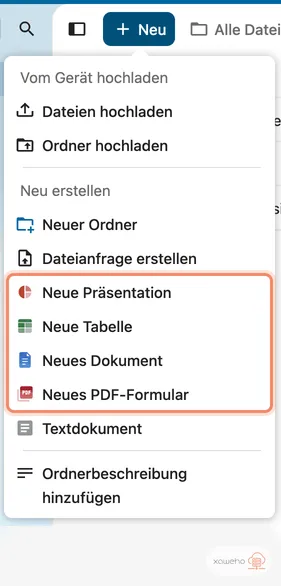
- Neues Dokument legt eine .docx an, Neue Tabelle eine .xlsx, Neue Präsentation eine .pptx. Nextcloud fragt im Feld „Dateiname“ nach dem Namen (vorbelegt etwa „Neues Dokument.docx“), Erstellen legt die Datei an.
- Neues PDF-Formular erzeugt ein ausfüllbares PDF-Formular, aus einem vorhandenen Dokument oder leer.
- Textdokument gehört nicht zu Office. Das ist eine Markdown-Datei (.md) für den Texteditor von Nextcloud.
OpenDocument-Dateien (.odt, .ods, .odp) bietet „+ Neu“ nicht an.
Öffnen
Ein Klick auf eine .docx, .xlsx oder .pptx öffnet den Editor im selben Browser-Tab. Beim ersten Öffnen dauert das ein paar Sekunden. Bei einem Word-Dokument (.docx) stehen oben die Reiter „Datei“, „Startseite“, „Einfügen“, „Zeichnen“, „Layout“, „Verweise“, „Zusammenarbeit“, „Schutz“ und „Ansicht“. Wer Word kennt, findet sich zurecht.
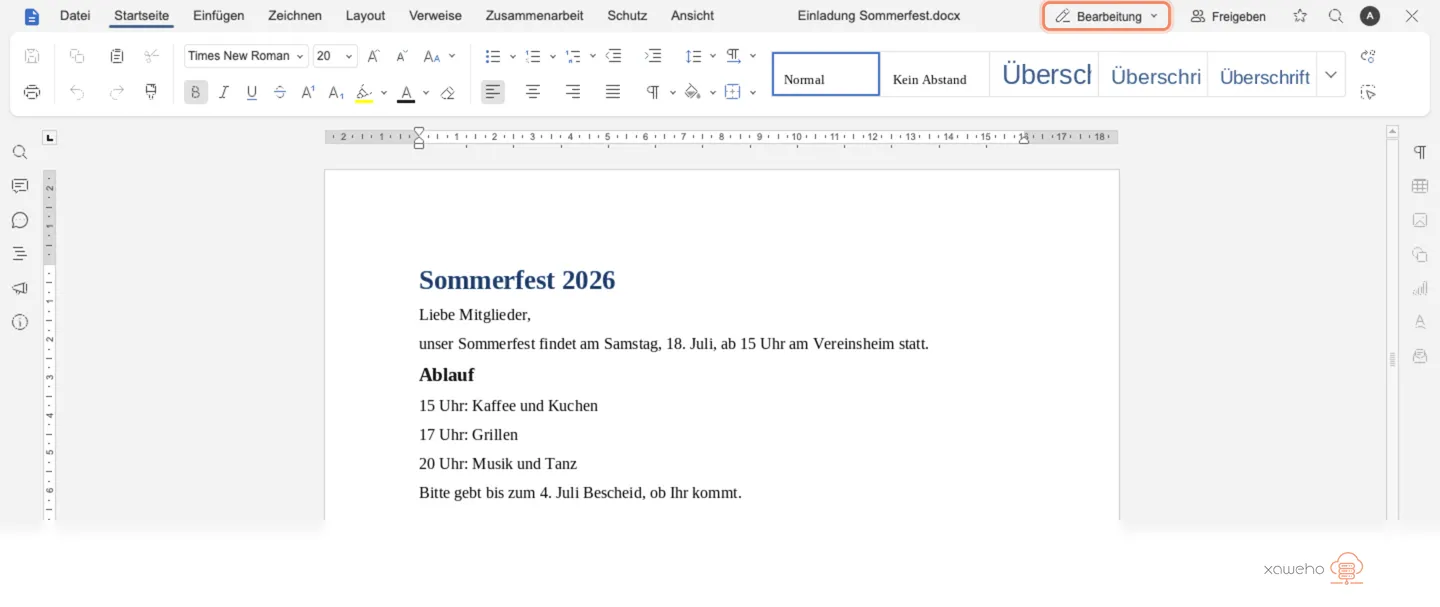
Rechts oben sitzen der Modus (Bearbeitung), Freigeben, der Stern für Favoriten, die Suche und ganz rechts das X („Datei schließen“). Das X bringt Dich zurück in die Dateiliste. Gespeichert wird automatisch. In der Datei in Deiner Nextcloud landet der neue Stand aber erst, wenn alle das Dokument geschlossen haben. Schließ den Editor deshalb mit dem X, statt nur den Browser-Tab zuzumachen.
Bearbeiten, vorschlagen, nur ansehen
Ein Klick auf Bearbeitung öffnet die Auswahl des Modus:
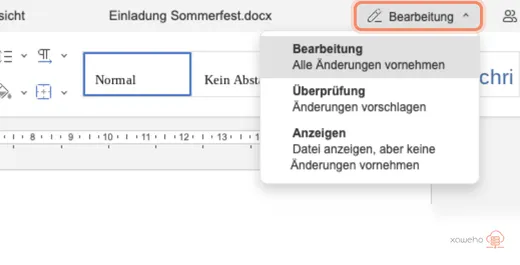
- Bearbeitung: „Alle Änderungen vornehmen“.
- Überprüfung: „Änderungen vorschlagen“. Deine Änderungen erscheinen als Vorschlag, den andere annehmen oder ablehnen.
- Anzeigen: „Datei anzeigen, aber keine Änderungen vornehmen“.
Kommentare, Änderungsverfolgung und den Versionsverlauf findest Du im Reiter „Zusammenarbeit“. Die Editor-Funktionen im Detail, auch das gemeinsame Bearbeiten, stehen in OnlyOffice einrichten und nutzen.
Welche Datei öffnet wie?
Nicht jeder Klick öffnet den Editor. Ab Werk gilt:
| Dateityp | Klick auf den Namen | Zusätzlich im Menü „…“ |
|---|---|---|
| .docx, .xlsx, .pptx | öffnet in Nextcloud Office zum Bearbeiten | „Herunterladen als“ |
| .odt, .ods, .odp | lädt die Datei herunter | „In Nextcloud Office öffnen“ (nur lesen), „Mit Nextcloud Office umwandeln“ |
| .md | öffnet im Texteditor („Ansicht“) | „In Nextcloud Office öffnen“, „Mit Nextcloud Office umwandeln“ |
| .txt, .csv | „Ansicht“ | „In Nextcloud Office öffnen“ |
| öffnet im PDF-Viewer („Ansicht“) | „Edit in Nextcloud Office“ (steht so auf Englisch im Menü) |
Herunterladen als gibt es bei allen diesen Dateien. Der Dialog „Wählen Sie das Format für … aus“ bietet neben „Ursprüngliches Format“ unter anderem pdf, odt, docx, rtf und txt an. Die Datei in der Cloud bleibt dabei, wie sie ist. So bekommst Du aus einer .docx schnell eine PDF oder eine .odt.
ODF-Dateien: nur lesen, dann umwandeln
Euro-Office ist auf die Microsoft-Formate .docx, .xlsx und .pptx ausgelegt, dort liegt seine Stärke. OpenDocument-Dateien (.odt, .ods, .odp, etwa aus LibreOffice) zeigt Nextcloud Office ab Werk nur an. Ein Klick auf den Namen lädt sie herunter.
1. Am Ende der Zeile auf „…“ klicken und In Nextcloud Office öffnen wählen.
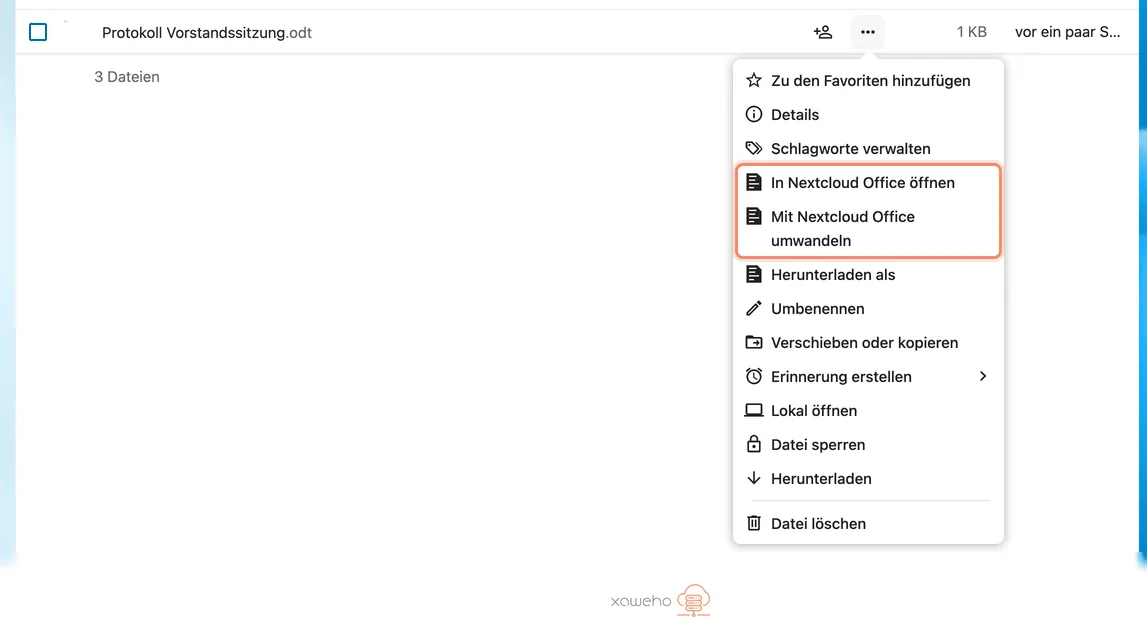
Der Editor zeigt nur die Reiter „Datei“ und „Ansicht“, einen Modus-Knopf gibt es nicht. Lesen, drucken und herunterladen geht, bearbeiten nicht.
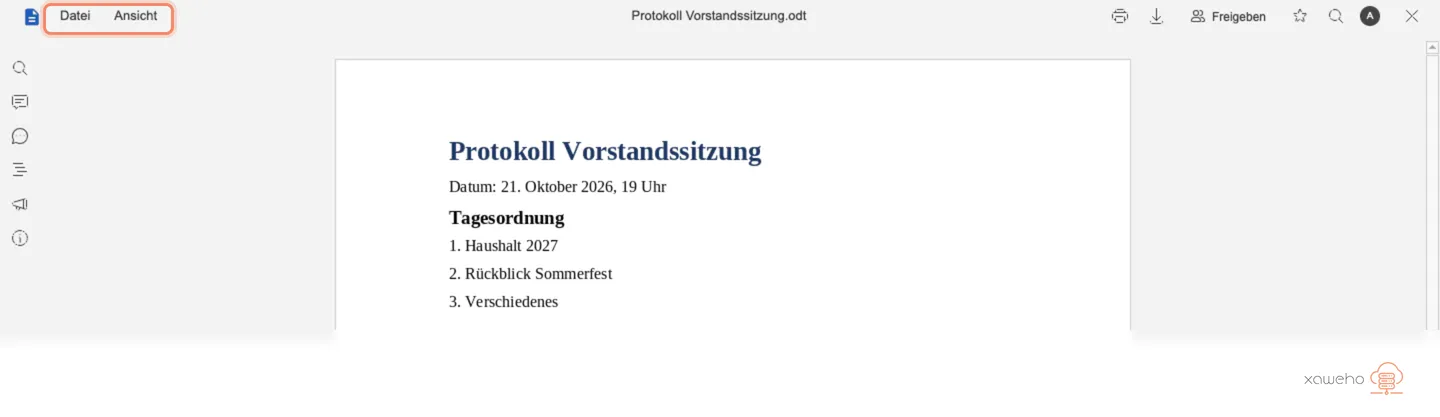
2. Zum Bearbeiten den Editor mit dem X schließen (oder die Datei gar nicht erst öffnen) und „…“ → Mit Nextcloud Office umwandeln wählen. Nextcloud fragt nicht nach, sondern legt sofort eine Kopie im Microsoft-Format daneben, mit gleichem Namen: aus .odt wird .docx, aus .ods .xlsx, aus .odp .pptx. Unten erscheint „Die Datei wurde konvertiert. Der Inhalt könnte anders aussehen.“ Das Original bleibt unverändert liegen.
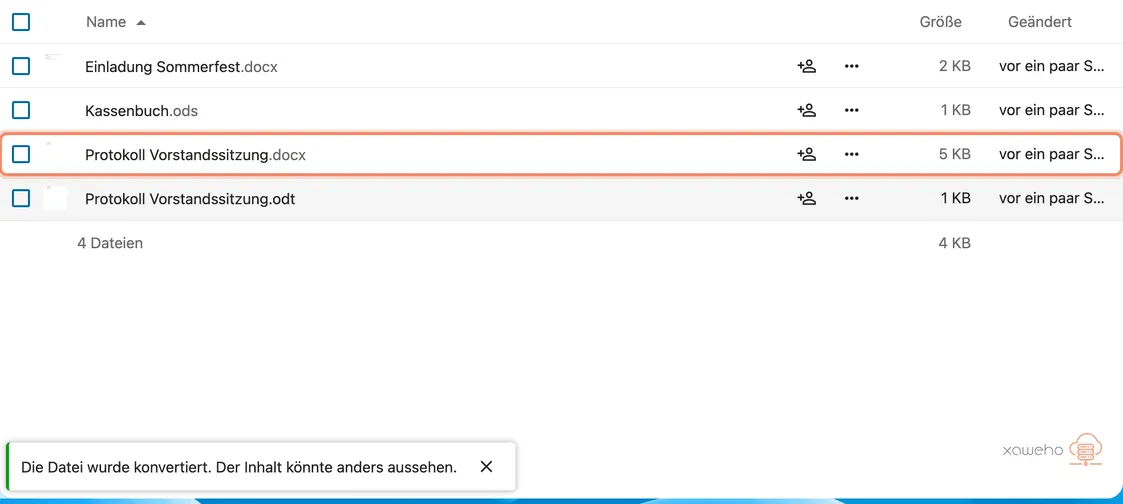
3. Die neue Datei öffnest Du per Klick und bearbeitest sie wie jede andere .docx.
Alternativ geht es aus dem Lesemodus: Datei → Kopie speichern als → Format wählen, etwa DOCX → Zielordner auswählen. Gibt es den Namen schon, hängt Nextcloud „(2)“ an.
Bei einfachen Dokumenten sieht die Kopie aus wie das Original. Bei aufwendigen Layouts prüfst Du das Ergebnis, bevor Du das Original löschst. Brauchst Du am Ende wieder eine ODF-Datei, etwa weil eine Behörde .odt verlangt: „…“ → Herunterladen als → „odt“ oder im Editor Datei → Kopie speichern als → ODT.
Wer überwiegend mit OpenDocument arbeitet, für den ist dieser Umweg auf Dauer lästig. Das ist ein bekannter Kompromiss: Euro-Office ist für die Microsoft-Formate gebaut. Nativ bearbeitet ODF nur Collabora, mehr dazu im Vergleich der drei Editoren. Arbeitest Du vor allem mit ODF, schreib uns ein Ticket, dann klären wir, ob Collabora für Dich passt.
Der Office-Hub im App-Menü
Im App-Menü (Kachel-Symbol oben links) steht Office, darunter vier Schnellstarts: „Textdokument“, „Präsentationen“, „Tabellenkalkulationen“ und „Dokumente“.
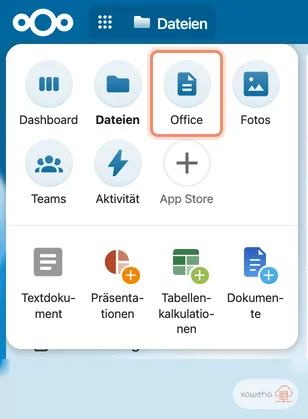
Office öffnet eine eigene Übersichtsseite. Links wählst Du die Art: „Textdokument“ (Markdown), „Dokumente“, „Tabellenkalkulationen“ oder „Präsentationen“. Oben legst Du unter „Neu erstellen“ eine neue Datei an, etwa Leer. Darunter stehen Deine zuletzt geöffneten Dateien mit den Filtern „Alle“, „Meine“ und „Mit mir geteilt“.
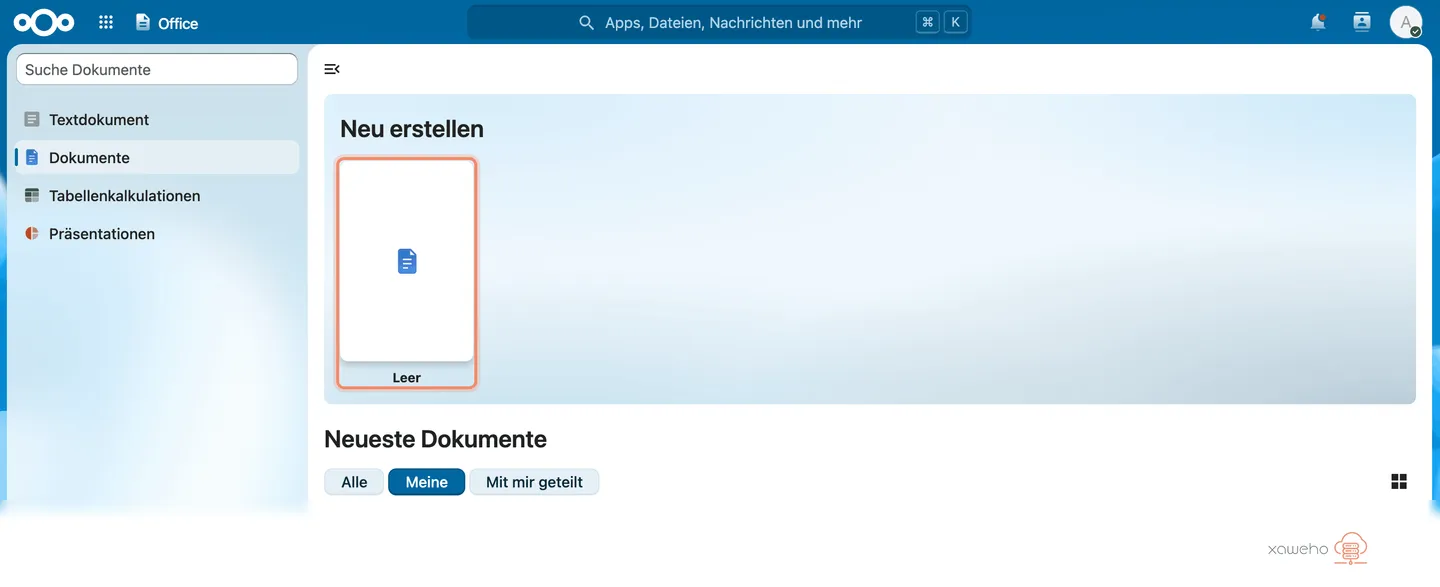
Der Hub ist eine Abkürzung. Alles geht genauso über Dateien.
Für Admins: Finger weg vom Office-Umschalter
Als Admin findest Du unter Avatar → Apps → Büro & Text ganz oben „Die bevorzugte Office Suite auswählen.“ mit zwei Karten, „Nextcloud Office (Installiert)“ und „Collabora Office“, und darunter den Button „Office-Suiten deaktivieren“.
Klick dort nichts an. Wählst Du „Collabora Office“, stellt Nextcloud von Nextcloud Office auf Collabora um. Collabora braucht aber einen eigenen Server, die Karte sagt es selbst: „Die Installation erfordert eine manuelle Serverkonfiguration.“ „Office-Suiten deaktivieren“ schaltet Office ganz ab. In beiden Fällen öffnet danach kein Office-Dokument mehr im Browser. Willst Du eine andere Office-Suite, schreib uns ein Ticket, wir stellen um.
Dasselbe gilt für Avatar → Administrationseinstellungen → „Nextcloud Office“. Dort steht die Anbindung an unseren Document Server. Lass diese Einstellungen, wie sie sind.
Die drei Optionen
Euro-Office (bei uns der Standard)
- Vorinstalliert in Nextcloud Hosting und Nextcloud Server: kein Setup, kein Aufpreis. In der Oberfläche heißt es „Nextcloud Office“.
- Souveräne Office-Suite aus Europa: getragen unter anderem von Nextcloud, IONOS, XWiki und OpenProject, unabhängig von Microsoft 365 und Google Docs.
- Baut auf der bewährten OnlyOffice-Engine auf: dadurch sehr gute
.docx-,.xlsx- und.pptx-Kompatibilität. - Vollständig Open Source: eine Ausgabe für alle, ohne Lizenz pro Verbindung.
- Gemeinsam bearbeiten: mehrere Leute gleichzeitig, ohne Lizenzgrenze für gleichzeitige Editoren. In den Nextcloud-Tarifen läuft das über einen geteilten Document Server, viele Kunden auf einem Server. Eine garantierte Leistung zu Stoßzeiten gibt es deshalb nicht.
- OpenDocument (ODF): ab Werk nur lesen, bearbeiten nach dem Umwandeln in .docx, .xlsx oder .pptx (siehe oben). Nativ bearbeitet ODF nur Collabora.
- Eigene Schriftarten: auf dem geteilten Document Server nicht möglich, nur mit einem eigenen Euro-Office-Server.
OnlyOffice
- Microsoft-Office-kompatibel: sehr gute
.docx-,.xlsx- und.pptx-Unterstützung, dieselbe Engine-Familie wie Euro-Office. - Oberfläche: an Microsoft Office angelehnt, viele finden sich sofort zurecht.
- Gemeinsam bearbeiten: mehrere Leute gleichzeitig.
- Lizenz:
- Community Edition kostenlos (limitiert auf 20 gleichzeitige Verbindungen)
- Kommerzielle Lizenz kostenpflichtig (50/100/200 gleichzeitige Verbindungen, offizieller Hersteller-Support)
- In Nextcloud: eigene Connector-App „ONLYOFFICE“. Im Office-Umschalter von Nextcloud 35 steht OnlyOffice nicht, die App gibt es weiterhin im App Store.
- Wann statt Euro-Office? Wenn Deine Organisation einen Support-Vertrag mit dem Hersteller braucht oder vorschreibt.
Collabora Online
- LibreOffice-basiert: OpenDocument (.odt, .ods, .odp) ist das native Format. .docx klappt gut, bei komplexen Layouts gibt es gelegentlich Abweichungen.
- Oberfläche: an LibreOffice angelehnt, vertraut für LibreOffice-Nutzer.
- Gemeinsam bearbeiten: möglich.
- In Nextcloud: Connector-App „Nextcloud Office (Collabora)“, im Office-Umschalter „Collabora Office“.
- Lizenz:
- CODE: kostenlos, laut App-Beschreibung mit allen Bearbeitungsfunktionen von Collabora Online, ohne kommerziellen Support
- Collabora Online (kostenpflichtig): Enterprise-Version mit kommerziellem Support
Vergleichs-Tabelle
| Aspekt | Euro-Office | OnlyOffice | Collabora |
|---|---|---|---|
| Name in Nextcloud | „Nextcloud Office“ | „ONLYOFFICE“ | „Nextcloud Office (Collabora)“ |
| Microsoft-Office-Formate | sehr gut | sehr gut | gut, bei komplexen Layouts gelegentlich Abweichungen |
| OpenDocument (ODF) | ab Werk nur lesen, bearbeiten nach dem Umwandeln | über Konvertierung | nativ |
| Gemeinsam bearbeiten | ja | ja | ja |
| Oberfläche | an Microsoft Office angelehnt | an Microsoft Office angelehnt | an LibreOffice angelehnt |
| Lizenzkosten | keine, Open Source | Community bis 20 Verbindungen kostenlos, darüber kommerzielle Lizenz | CODE kostenlos, kommerzielle Version kostenpflichtig |
| Bei xaweho | vorinstalliert in Nextcloud Hosting und Nextcloud Server | dedizierter Server buchbar | auf Anfrage |
Geteilter oder eigener Office-Server
Die Office-Engine kann an drei Orten laufen:
- Auf dem Nextcloud-Server selbst: typisch bei Selbst-Hostern, als App-Store-Paket.
- Auf einem geteilten Document Server: so bei uns, getrennt von Deiner Nextcloud und in jedem Nextcloud-Tarif enthalten. Eine Lizenzgrenze für gleichzeitige Editoren gibt es dort nicht, eine garantierte Leistung zu Stoßzeiten aber auch nicht, weil viele Kunden darauf arbeiten.
- Auf einem dedizierten Server: eine eigene Maschine nur für Dich, von der Deine Nextcloud die Office-Funktion bezieht.
Die App-Store-Variante hat Probleme, vor allem wenn mehrere Leute regelmäßig gleichzeitig arbeiten. Das betrifft vor allem Selbst-Hoster. Mehr in Warum App-Store-Office problematisch ist.
Einen dedizierten Server teilst Du mit niemandem. Sobald viele Leute regelmäßig gleichzeitig bearbeiten oder die Leistung planbar sein muss, lohnt er sich.
Bei xaweho buchbar
Euro-Office Hosting (dedizierter Server)
Dedizierter Euro-Office Document Server pro Kunde, in vier Größen bis 200 simultane Editoren, ganz ohne Lizenzkosten, weil Open Source. Voll managed, auch für Plattformen außerhalb von Nextcloud (Confluence, Mattermost, eigene Apps über die REST-API).
Tarife und Preise: Euro-Office Hosting
OnlyOffice Hosting (dedizierter Server, optional mit kommerzieller Lizenz)
Dedizierter OnlyOffice Document Server pro Kunde, vom Community-Einstieg (bis 20 Editoren) bis 200 simultane Verbindungen mit kommerzieller Lizenz. Die Lizenz buchst Du bei uns gleich mit, wir kümmern uns um Aktivierung und Verlängerung.
Tarife und Preise: OnlyOffice Hosting
Collabora Online (kommerziell)
Die kommerzielle Collabora-Lizenz mit Setup und Wartung richten wir auf Anfrage ein. Schreib uns ein Ticket.
Welche Kombination für wen?
| Setup | Für wen |
|---|---|
| Euro-Office im Nextcloud-Tarif (vorinstalliert) | Privat, Familien, Vereine, kleine Teams: keine Lizenzgrenze für Editoren, aber geteilter Server ohne Leistungsgarantie zu Stoßzeiten |
| Euro-Office dedizierter Server | Regelmäßiges Arbeiten zu mehreren, planbare Leistung, keine Lizenzkosten |
| OnlyOffice dedizierter Server + kommerzielle Lizenz | Organisationen, die offiziellen Hersteller-Support brauchen oder vorschreiben |
| Collabora Online (kommerziell, dediziert) | Wenn Du OpenDocument nativ bearbeiten musst |
Welche soll ich wählen?
Bleib bei Euro-Office, wenn:
- Du einfach loslegen willst. Es läuft bei Dir schon.
- Du überwiegend mit .docx, .xlsx und .pptx arbeitest.
- Du keine Lizenzkosten willst.
Wähle OnlyOffice, wenn:
- Deine Organisation einen kommerziellen Hersteller-Support-Vertrag braucht.
- Du die offizielle kommerzielle Lizenz mit Update-Garantie willst.
Wähle Collabora, wenn:
- OpenDocument Dein Hauptformat ist.
- Du die LibreOffice-Bedienung bevorzugst.
Zwei Office-Suiten nebeneinander?
Der Office-Umschalter von Nextcloud 35 ist auf eine bevorzugte Suite ausgelegt. Zwei Suiten parallel haben wir auf Nextcloud 35 nicht getestet, und wir raten ab: doppelter Wartungsaufwand, und Nutzer verstehen selten, warum sich derselbe Klick mal so und mal anders anfühlt. Eine Suite reicht. Hast Du einen Sonderfall, schreib uns ein Ticket.
Was Office in Nextcloud kann
- Im Browser bearbeiten: Word, Excel und PowerPoint ohne Office-Lizenz.
- Gemeinsam bearbeiten: mehrere Leute gleichzeitig im selben Dokument.
- Automatisch speichern: Der Editor speichert laufend auf dem Document Server. In die Datei in Deiner Nextcloud schreibt er, sobald alle das Dokument geschlossen haben (Details).
- Versionen: im Editor unter Datei → „Versionshistorie“, in Dateien in der Seitenleiste der Datei.
- Kommentare und Vorschläge: Reiter „Zusammenarbeit“ mit „Kommentar Hinzufügen“ und „Nachverfolgen von Änderungen“, dazu der Modus „Überprüfung“.
- Eigene Makros: Reiter „Ansicht“ → „Makros“. Euro-Office-Makros sind JavaScript, siehe unten zu VBA.
- Formate umwandeln: „Herunterladen als“ in Dateien, „Kopie speichern als“ im Editor.
- Mobil: Die Nextcloud-Apps für iOS und Android öffnen Office-Dateien ebenfalls. Zum Bearbeiten ist ein großer Bildschirm angenehmer.
- Offline bearbeiten: über den Nextcloud-Desktop-Client und ein Office-Programm auf Deinem Rechner.
Was Office in Nextcloud nicht (gut) kann
- VBA-Makros: Makros aus Excel oder Word (VBA) laufen nicht. Euro-Office hat eigene Makros, VBA-Code führt es aber nicht aus. Komplexe Excel-Dateien mit VBA bleiben besser bei Excel am Rechner.
- ODF bearbeiten: nur nach dem Umwandeln (siehe oben).
- Eigene Schriftarten: nicht auf dem geteilten Document Server, nur mit eigenem Euro-Office-Server.
- Sehr große Tabellen (100.000+ Zeilen): werden zäh.
- Sehr große Dateien: Am geteilten Document Server ist bei 100 MB pro Datei Schluss. Zusätzlich zählt der entpackte Inhalt (Office-Dateien sind intern ZIP-Archive): bis 50 MB bei Word und PowerPoint, bis 300 MB bei Excel. Stand: Oktober 2026.
Häufige Fragen
Muss ich als xaweho-Kunde irgendwas einrichten? Nein. Euro-Office ist in Nextcloud Hosting und Nextcloud Server vorinstalliert. Klick auf eine .docx, .xlsx oder .pptx, der Editor geht auf. Wer stattdessen OnlyOffice oder Collabora will, schreibt uns ein Ticket. Bitte nicht selbst unter Apps umschalten.
Ich finde Euro-Office nirgends. Ist es wirklich installiert? Ja. In Deiner Nextcloud heißt es „Nextcloud Office“: Aktion „In Nextcloud Office öffnen“, im App-Menü „Office“.
Warum lädt meine .odt herunter, statt sich zu öffnen? Weil Nextcloud Office OpenDocument ab Werk nur anzeigt. Über „…“ → In Nextcloud Office öffnen liest Du die Datei im Browser, über Mit Nextcloud Office umwandeln bekommst Du eine bearbeitbare .docx (so geht’s).
Was ist Euro-Office technisch, ein komplett neues Programm? Nein, und das ist der Vorteil: Euro-Office baut auf der bewährten OnlyOffice-Engine auf und wird unter europäischer Trägerschaft offen weiterentwickelt. Du bekommst deren Microsoft-Office-Kompatibilität, ohne Lizenzkosten.
Was kostet ein dedizierter Office-Server bei xaweho? Steht auf den Produktseiten: Euro-Office Hosting (ohne Lizenzkosten) und OnlyOffice Hosting (optional mit kommerzieller Lizenz). Die Server sind monatlich kündbar, eine OnlyOffice-Lizenz läuft mindestens 12 Monate.
Brauche ich mehrere Suiten? Selten. Eine reicht. Alle bieten praktisch alle Standard-Office-Funktionen.
Was passiert mit meinen Dateien, wenn Office einmal nicht läuft? Die Dateien bleiben unverändert. Du kannst sie dann nur nicht im Browser bearbeiten. Herunterladen und mit einem Office-Programm auf Deinem Rechner öffnen geht weiter.
Kann ich Dokumente zwischen den Suiten mitnehmen? Ja, alle nutzen Standard-Formate. Eine .docx, die Du in Euro-Office bearbeitet hast, öffnet auch OnlyOffice oder Collabora. Bei komplexen Formatierungen sind kleine Layout-Abweichungen möglich.
Wie viele Leute können gleichzeitig bearbeiten?
- Euro-Office im Nextcloud-Tarif: keine feste Grenze. Der geteilte Document Server hat keine Lizenzgrenze, zu Stoßzeiten aber auch keine garantierte Leistung.
- Euro-Office dedizierter Server: je nach Tarifgröße bis 200, ein Hardware-Richtwert, keine Lizenzgrenze.
- OnlyOffice Community: 20 gleichzeitig (Lizenzgrenze).
- OnlyOffice kommerzielle Lizenz: 50/100/200 je nach Lizenz-Stufe.
- Collabora CODE: keine feste Zahl, laut App-Beschreibung gedacht für persönliche Nutzung oder kleine Teams. Die kommerzielle Version schafft mehr.
Office über die Mobil-App? Lesen funktioniert gut, Bearbeiten auf kleinem Bildschirm ist naturgemäß mühsam. Auf dem Tablet geht’s, für längeres Arbeiten ist der Browser am Rechner besser.
Weiter geht’s
Nächste Schritte
OnlyOffice einrichten und nutzen
Nextcloud Office (Euro-Office) und dediziertes OnlyOffice im Alltag: Editor, Bearbeitungsmodus, gemeinsam schreiben, Kommentare, Versionen, Vorlagen. Und was wir beim dedizierten Server erledigen.
Collabora Online einrichten und nutzen
Collabora Online statt des vorinstallierten Nextcloud Office (Euro-Office): wie es heißt, wie der Wechsel läuft, wofür es taugt und was Du nicht selbst umschalten solltest.
Euro-Office, OnlyOffice oder Collabora?
Drei Browser-Office-Editoren für Nextcloud im Vergleich: Formatstärken, Lizenzmodell, Support-Weg — und eine klare Entscheidungslogik.
Warum App-Store-Office-Versionen problematisch sind
Die Office-Server aus dem Nextcloud-App-Store sind bequem zu installieren, aber für regelmäßiges Arbeiten zu mehreren oft nicht stabil genug. Hier die Gründe und was wir empfehlen.